¿WebP no abre? Convierte — no renombres el archivo
Actualizado:
Si la foto se ve bien en Chrome pero Word, un Photoshop antiguo, la imprenta o Fotos de Windows la rechaza, probablemente tienes un WebP. Cambiar .webp a .jpg no hace nada: por dentro sigue siendo WebP. Necesitas una recodificación real.
Convertir en la página de inicio
Para quién es esta guía
Esta página es para quien guardó una imagen de un sitio, un chat o una red social y luego chocó al abrirla en otro sitio. Síntomas típicos: Word dice formato no compatible; un formulario escolar o gubernamental solo acepta JPG/PNG; la imprenta pide «fotos normales»; Fotos de Windows o un editor viejo falla en silencio.
Si el archivo viene del carrete del iPhone como .heic / .heif, es otro formato — consulta nuestra guía HEIC vs WebP y usa heic.best.
Por qué los sitios te dan WebP
Los sitios modernos suelen servir WebP (o AVIF) porque ocupan menos con la misma calidad visual. El navegador lo muestra bien. Al guardar con clic derecho, muchas páginas te dan el WebP que ya usaban — no un JPG aparte.
Fuera del navegador la compatibilidad es irregular. Windows y Photoshop recientes manejan mejor WebP, pero plantillas de Word, formularios escolares, backends web e imprentas a menudo solo aceptan JPG o PNG. Esa brecha — no una «descarga rota» — explica por qué la misma foto «funciona en Chrome» y «falla en Word».
- Noticias, blogs, productos: guardar la imagen de la página suele dar .webp
- Mensajería: las imágenes reenviadas pueden conservar el WebP original
- Capturas del navegador suelen ser PNG — otro caso
Cómo confirmar que es WebP
Mira primero la extensión: .webp es la señal obvia. Si Windows oculta extensiones, actívalas en el Explorador o revisa Propiedades. Algunas descargas tienen nombre genérico y solo la columna Tipo dice WebP.
Un visor hexadecimal no hace falta para la mayoría. Prueba práctica: si Chrome o Edge lo abren pero Word o el formulario lo rechazan, trátalo como WebP hasta que un convertidor diga lo contrario.
Por qué renombrar .webp a .jpg falla
La extensión es una etiqueta, no un convertidor. Renombrar solo cambia lo que el sistema supone. Los datos comprimidos siguen siendo WebP. El software sin decoder WebP seguirá fallando — o peor, dirá que abrió y mostrará basura.
Hay que decodificar WebP y codificar JPG o PNG. Eso hace WebP.Best en tu navegador: decodifica localmente y escribe un archivo nuevo en el formato que elijas.
Convertir en WebP.Best (local, privado)
Abre el convertidor de la página de inicio en WebP.Best. Añade uno o muchos .webp. Para fotos que irán a Word, correo o imprenta, elige JPG. Para logos, stickers o fondos transparentes, elige PNG.
Ajusta la calidad en JPG/WebP/AVIF si te importa el tamaño. Inicia la conversión y descarga cada resultado o usa Descargar todo. El procesamiento queda en tu dispositivo — las imágenes no se suben a nuestros servidores. Importante para DNI, facturas y borradores no publicados.
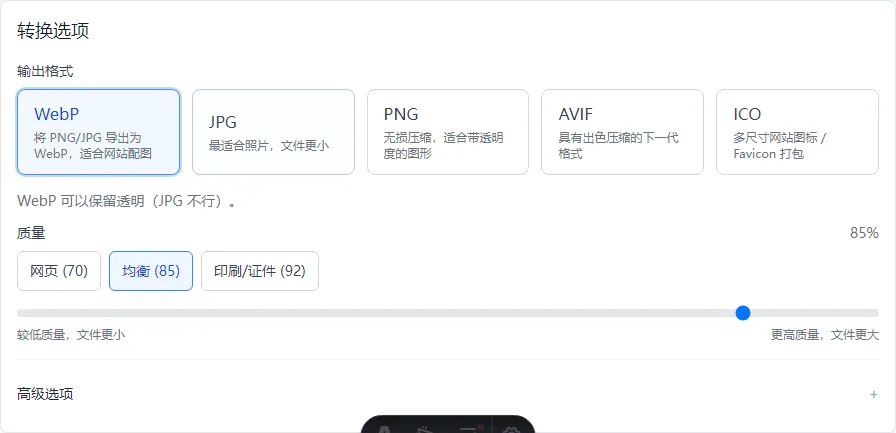
- Fotos / formularios / impresión → JPG
- Recursos UI / logos con transparencia → PNG
- Si luego quieres assets web más pequeños → también puedes exportar de nuevo a WebP
¿Rechazan la subida? Reduce la imagen primero (Opciones avanzadas)
Muchos adjuntos de correo, formularios escolares y portales gubernamentales limitan tamaño (p. ej. 2 MB) o ancho en píxeles (p. ej. 1920 px). Convertir WebP a JPG/PNG cambia el formato — no siempre hace pequeña una captura larga del móvil. En el convertidor de inicio, expande Opciones avanzadas y redimensiona antes de convertir.
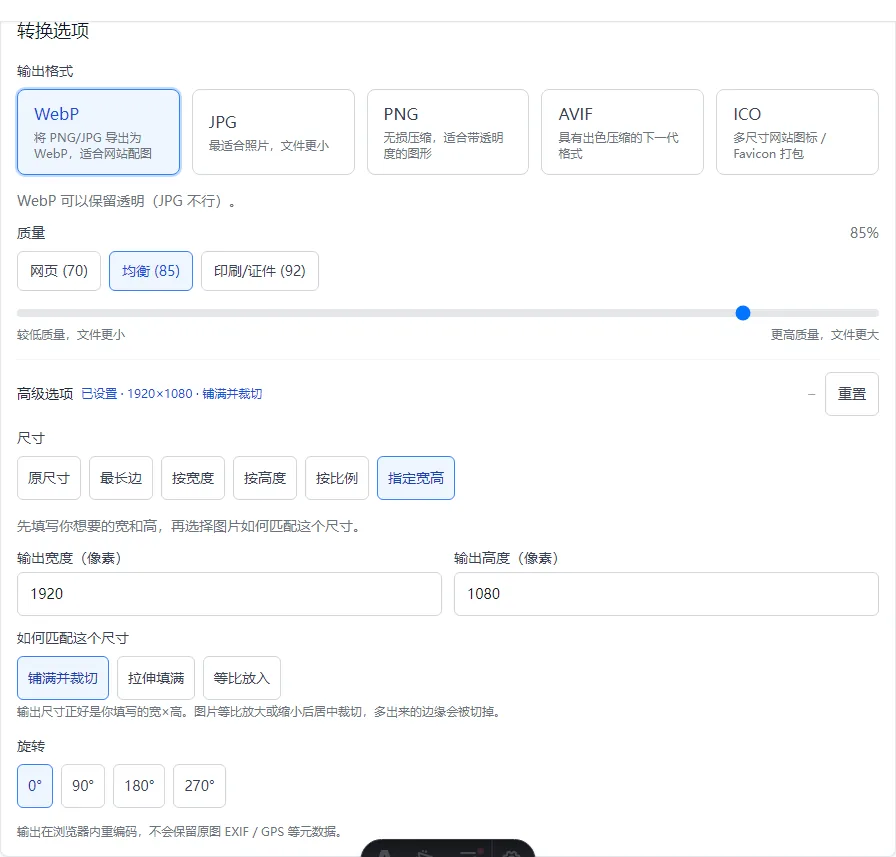
No hace falta memorizar cada control. Para la mayoría: si solo quieres la imagen más pequeña manteniendo proporciones → Tamaño → Borde más largo e introduce el límite del formulario (1920 es habitual). Si piden tamaño exacto como 1080×1080 → Ancho × alto exactos y luego cómo encajar en la caja.
Activa Solo reducir, no ampliar cuando esté disponible. Iconos y miniaturas pequeños no deben estirarse y quedar borrosos. Usa Rotar cuando una foto del móvil guardada de lado se ve mal.
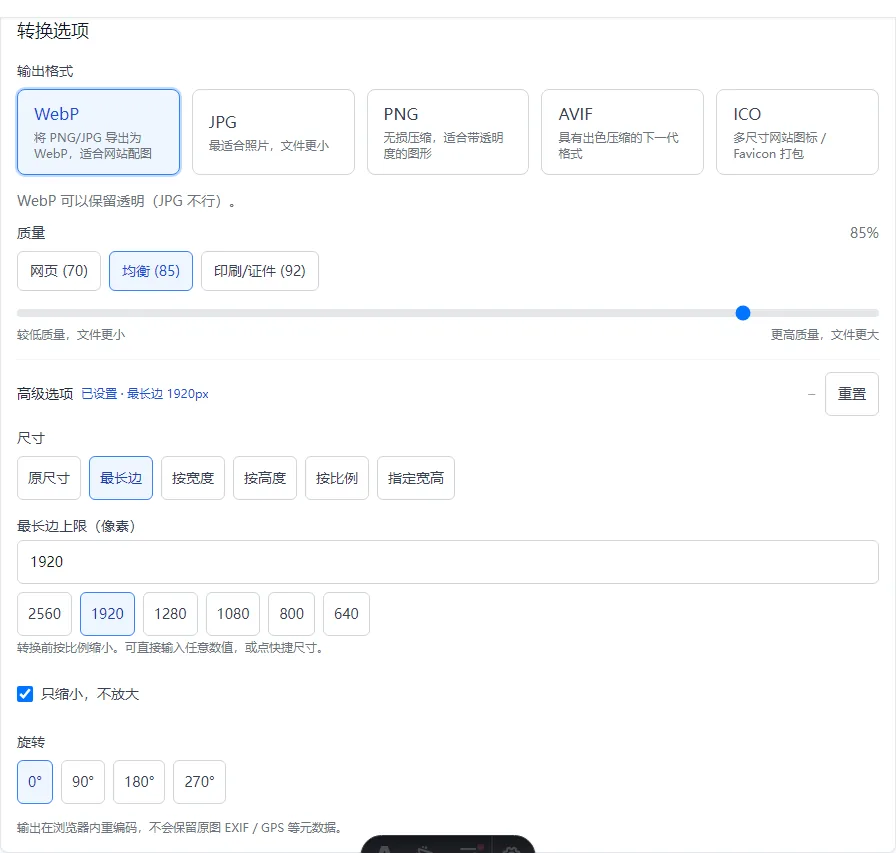
- Tamaño original — solo cambio de formato (WebP → JPG/PNG). Cuando el fallo es de formato, no de tamaño.
- Borde más largo — la solución habitual. Con 1920, el lado largo queda en 1920 px y el otro se reduce proporcionalmente. Nada se aplasta.
- Por ancho / Por alto — cuando el formulario dice «ancho debe ser 800 px» o «alto debe ser 600 px».
- Por porcentaje — p. ej. 50 significa la mitad de píxeles en cada dirección. Útil cuando «un poco más pequeño» basta.
- Ancho × alto exactos — cuando el portal exige un lienzo fijo como 1080×1080. Abajo elige cómo encajar (más abajo).
- Ajustar dentro — se ve toda la imagen. Pueden quedar márgenes si la foto no tiene la misma forma que la caja.
- Rellenar y recortar — la salida es exactamente el ancho × alto indicado. La imagen cubre la caja y se cortan los bordes sobrantes (como recorte de avatar).
- Estirar para rellenar — fuerza la caja exacta aunque las personas se vean más anchas o altas. Evítalo salvo que lo exijan.
Trabajo por lotes sin software de escritorio
Paquetes de deberes, catálogos y volcados de chat rara vez son un solo archivo. Añade todo el lote, convierte una vez y descarga en ZIP al terminar. No necesitas acciones de Photoshop ni suite de pago para esto.
WebP animado queda fuera de alcance: la herramienta apunta a fotogramas estáticos. Si el «WebP» es en realidad una animación corta, usa una herramienta dedicada.
Privacidad y lo que la herramienta no arregla
WebP.Best es un convertidor en el navegador para WebP, JPG, PNG, AVIF e ICO estáticos. No repara descargas corruptas, archivos bloqueados ni bugs de drivers de impresora. Si falla la conversión, vuelve a guardar desde la página original o abre el archivo en otro navegador.
Tus archivos permanecen en tu dispositivo durante la conversión. Abre la página de inicio y prueba con una imagen de ejemplo cuando quieras confirmar los pasos.
Preguntas frecuentes
¿Puedo renombrar .webp a .jpg?
No. El archivo sigue siendo WebP por dentro. El software sin decoder WebP seguirá fallando. Usa un convertidor que recodifique los píxeles.
¿Convertir WebP a JPG reduce la calidad?
JPG es con pérdida. Usa calidad alta para impresión o documentos; más baja para borradores y chat. PNG es sin pérdida si necesitas cada píxel y aceptas archivos más grandes.
¿Por qué Fotos abre algunos WebP pero Word sigue fallando?
Cada programa admite formatos distintos. El visor puede abrir WebP mientras Word o un formulario lo rechazan. Convierte a JPG/PNG cuando el destino sea exigente.
¿Qué significa «borde más largo» en Opciones avanzadas?
Limita el lado más largo en píxeles. Con 1920, una foto 4000×3000 pasa a 1920×1440 — misma forma, más pequeña.
El formulario pide 1080×1080. ¿Qué modo de ajuste elijo?
Prueba Ajustar dentro si debes ver toda la foto (puede añadir márgenes). Rellenar y recortar para avatares cuadrados. Evita Estirar salvo que exijan distorsión.
¿Se sube mi imagen a WebP.Best?
No. La conversión corre en tu navegador; los archivos no se suben — útil para DNI, facturas y borradores.