WebP が開けない? リネームではなく変換
更新日:
Chrome では問題ないのに Word、古い Photoshop、印刷店、Windows の「フォト」で拒否される——多くは WebP です。.webp を .jpg に変えても中身は WebP のまま。本当の再エンコードが必要です。
このガイドの対象
サイト、チャット、SNS から画像を保存したあと、別の場所で開けなくなった方向けです。よくある症状:Word が非対応形式と表示;学校・行政の提出フォームが JPG/PNG のみ;印刷店が「普通の写真」を要求;フォトや古いエディタが無言で失敗。
iPhone のカメラロールから .heic / .heif なら別形式です——HEIC と WebP の比較ガイドを参照し、heic.best を使ってください。
サイトが WebP を渡す理由
現代のサイトは同じ見た目でファイルが小さくなる WebP(や AVIF)を配信することが多いです。ブラウザは表示できます。右クリック保存では、ページが使っている WebP そのものが保存される——別途 JPG ではないことが多いです。
ブラウザ外の互換性はばらつきます。新しい Windows や Photoshop は WebP に対応しやすい一方、Word テンプレート、学校アップロード、サイト管理、印刷店は JPG/PNG のみのことがまだ多い。同じ画像が「Chrome では OK、Word では NG」になるのはダウンロード破損ではなく、この差です。
- ニュース・ブログ・商品ページ:ページ上の画像を保存すると .webp になりがち
- メッセージアプリ:転送画像が元サイトの WebP のままのことがある
- ブラウザウィンドウのスクショは通常 PNG——別ケース
WebP かどうか確認する
まず拡張子:.webp が明確な手がかり。Windows が拡張子を隠している場合はエクスプローラーで表示するか、プロパティを確認。名前が汎用的で、種類列だけ WebP と出ることもあります。
多くの人に 16 進ビューアは不要。実用的な判断:Chrome/Edge は開くが Word やフォームが拒否するなら、変換器で確認するまで WebP として扱う。
拡張子を .jpg に変えてもダメな理由
拡張子はラベルであって変換器ではありません。名前を変えても OS の推測が変わるだけで、圧縮データは WebP のまま。WebP をデコードできないソフトは失敗する——または成功したように見えてゴミ画像になることも。
WebP をデコードし JPG/PNG にエンコードする必要があります。WebP.Best はブラウザ内でローカルにそれを行い、選んだ形式の新ファイルを書き出します。
WebP.Best で変換(ローカル・プライベート)
WebP.Best のトップページ変換器を開き、1 枚または複数の .webp を追加。Word・メール・印刷向けの写真は JPG。ロゴ、ステッカー、透過が必要なものは PNG。
JPG/WebP/AVIF の画質を調整できます。変換開始後、個別または一括ダウンロード。処理は端末内——画像はサーバーに送られません。身分証、請求書、未公開原稿に適しています。
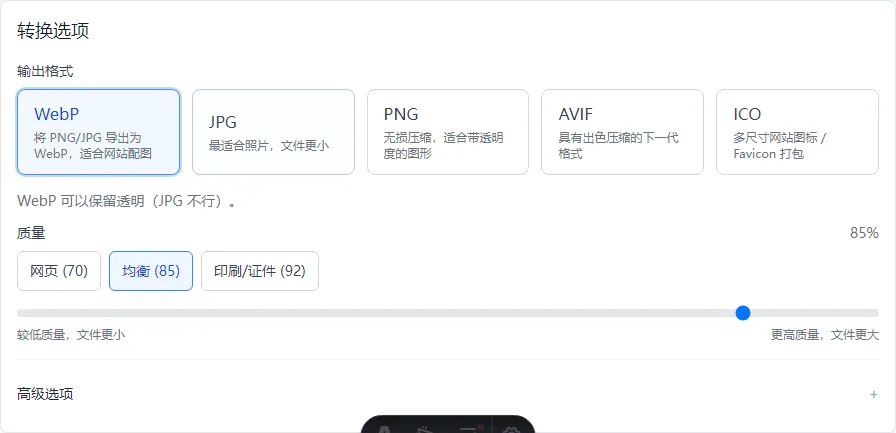
- 写真 / フォーム / 印刷 → JPG
- 透過 UI / ロゴ → PNG
- 後でまた Web 用に軽くしたい → WebP に再出力も可能
アップロード拒否? 先に「詳細オプション」で縮小
メール添付、学校フォーム、行政ポータルはファイルサイズ(例 2 MB)や幅(例 1920 px)を制限することが多い。WebP→JPG/PNG は形式変更だけ——長いスマホスクショは依然として大きいことがあります。トップの変換器で「詳細オプション」を開き、変換前にリサイズ。
すべての項目を覚える必要はありません。多くの場合:比例を保って小さく → サイズ → 長辺 にフォームの上限(1920 がよくある)。1080×1080 固定なら → 幅×高さ指定、その下で枠への合わせ方を選ぶ。
「縮小のみ、拡大しない」があればオンに。小さなアイコンを無理に拡大してぼやけさせない。横向き保存の縦写真は「回転」で直せます。
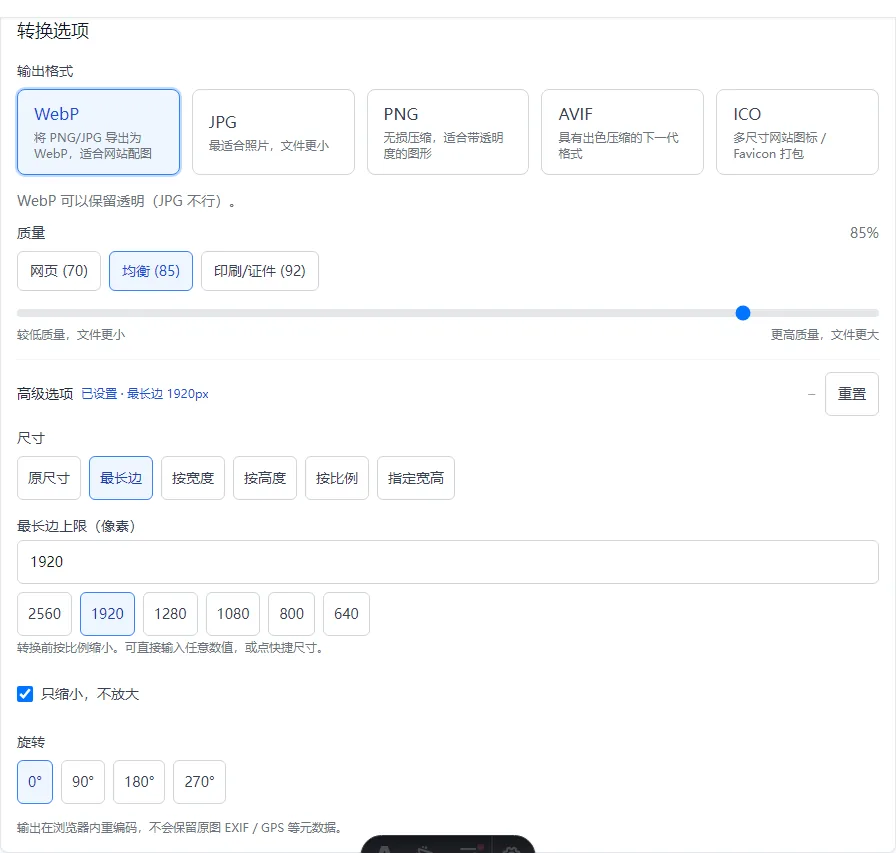
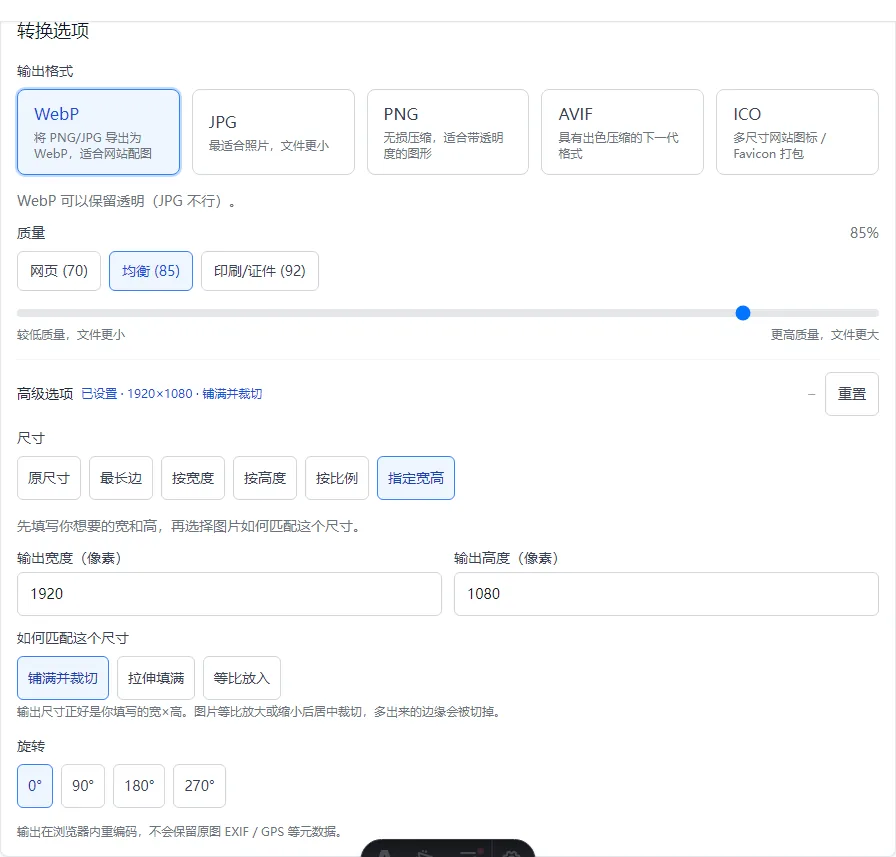
- 元のサイズ — 形式のみ変更(WebP→JPG/PNG)。形式エラーでサイズは問題ないとき。
- 長辺 — いちばん使う。1920 なら長い辺が 1920 px、短辺は比例縮小。潰れません。
- 幅指定 / 高さ指定 — 「幅 800 px 必須」「高さ 600 px 必須」のとき。
- パーセント — 50 は各方向半分のピクセル。「少し小さく」で足りるとき。
- 幅×高さ指定 — 1080×1080 など固定キャンバス必須のとき。下で合わせ方を選ぶ。
- 内側に収める — 画像全体が見える。形が違うと余白が出ることがある。
- 塗りつぶして切り抜き — 指定の幅×高さぴったり。枠を覆い、はみ出しをカット(アバター切り抜きに近い)。
- 引き伸ばして塗りつぶし — 枠に無理やり合わせ、人物が太ったり細く見える。明示要求以外は避ける。
デスクトップソフトなしの一括処理
課題一式、商品カタログ、チャット書き出しは 1 ファイルとは限りません。まとめて追加、一度変換、完了後 ZIP ダウンロード。Photoshop アクションや有料スイートは不要です。
アニメーション WebP は対象外——静止画向けです。「WebP」が短いアニメなら専用ツールを使ってください。
プライバシーとできないこと
WebP.Best は静止 WebP / JPG / PNG / AVIF / ICO のブラウザ変換ツールです。破損ダウンロード、ロックファイル、プリンタドライバの不具合は直せません。失敗したら元ページから再保存、または別ブラウザで開いてから試してください。
変換中ファイルは端末に残ります。トップページでサンプル画像を試し、手順を確認できます。
よくある質問
.webp を .jpg にリネームできますか?
いいえ。中身は WebP のままです。WebP をデコードできないソフトは失敗します。ピクセルを再エンコードする変換器を使ってください。
WebP を JPG にすると画質は落ちますか?
JPG は非可逆です。印刷・文書は高画質、下書き・チャットは低め。ピクセル完全保持で大きいファイルを許容するなら PNG。
フォトは開くのに Word がダメなのはなぜ?
ソフトごとに対応形式が違います。ビューアは WebP 可でも Word やフォームは不可。先が厳しければ JPG/PNG に変換。
詳細オプションの「長辺」とは?
画像の長い辺のピクセル上限です。1920 なら 4000×3000 は 1920×1440 に——形は同じ、小さくなるだけ。
フォームが 1080×1080 を要求。どの合わせ方?
全体を見せたいなら「内側に収める」(余白あり)。正方形アバターなら「塗りつぶして切り抜き」。変形要求以外は「引き伸ばし」は避ける。
画像は WebP.Best にアップロードされますか?
いいえ。ブラウザ内で変換され、アップロードされません——身分証、請求書、下書き向け。