WebP가 안 열리나요? 이름 바꾸지 말고 변환하세요
업데이트:
Chrome에서는 잘 보이는데 Word, 구형 Photoshop, 인쇄소, Windows 사진 앱에서 거절된다면 WebP일 가능성이 큽니다. .webp를 .jpg로 바꿔도 안쪽 데이터는 WebP입니다. 진짜 재인코딩이 필요합니다.
이 가이드가 필요한 분
웹·채팅·SNS에서 이미지를 저장한 뒤 다른 곳에서 막힌 분을 위한 페이지입니다. 흔한 증상: Word가 형식 미지원; 학교·행정 업로드가 JPG/PNG만 허용; 인쇄소가 «일반 사진» 요구; 사진 앱이나 구형 편집기가 조용히 실패.
iPhone 카메라 롤의 .heic / .heif라면 다른 형식입니다 — HEIC vs WebP 가이드를 보고 heic.best를 사용하세요.
웹사이트가 WebP를 주는 이유
최신 사이트는 같은 화질에서 더 작은 WebP(또는 AVIF)를 자주 제공합니다. 브라우저는 표시할 수 있습니다. 우클릭 저장 시 페이지가 쓰던 WebP 그대로 받는 경우가 많고, 별도 JPG가 아닙니다.
브라우저 밖 호환은 들쭉날쭉합니다. 최신 Windows·Photoshop은 WebP를 더 잘 다루지만 Word 템플릿, 학교 업로드, 사이트 백엔드, 인쇄소는 여전히 JPG/PNG만 받는 경우가 많습니다. «Chrome OK, Word NG»는 다운로드 깨짐이 아니라 이 격차 때문입니다.
- 뉴스·블로그·상품 페이지: 페이지 이미지 저장 시 .webp인 경우 많음
- 메신저: 전달 이미지가 원본 WebP 유지
- 브라우저 창 캡처는 보통 PNG — 다른 경우
WebP인지 확인하는 방법
먼저 확장자: .webp가 명확한 신호. Windows가 확장자를 숨기면 탐색기에서 표시하거나 속성 확인. 이름은 일반적이고 유형 열만 WebP인 경우도 있습니다.
대부분 16진 뷰어는 불필요. 실용 테스트: Chrome/Edge는 열리는데 Word나 양식이 거절하면 변환기로 확인할 때까지 WebP로 간주.
확장자를 .jpg로 바꿔도 안 되는 이유
확장자는 라벨이지 변환기가 아닙니다. 이름만 바꾸면 OS 추측만 바뀌고 압축 데이터는 WebP입니다. WebP 디코더 없는 소프트웨어는 계속 실패하거나, 성공한 척 garbage를 냅니다.
WebP를 디코드하고 JPG/PNG로 인코드해야 합니다. WebP.Best는 브라우저에서 로컬로 처리해 선택한 형식의 새 파일을 만듭니다.
WebP.Best에서 변환(로컬·프라이빗)
WebP.Best 홈 변환기를 열고 .webp 하나 또는 여러 개 추가. Word·메일·인쇄용 사진은 JPG. 로고·스티커·투명 배경은 PNG.
JPG/WebP/AVIF 품질 조절 가능. 변환 후 개별 또는 전체 다운로드. 처리는 기기에서 — 이미지는 서버에 올라가지 않습니다. 신분증, 청구서, 미공개 초안에 유리.
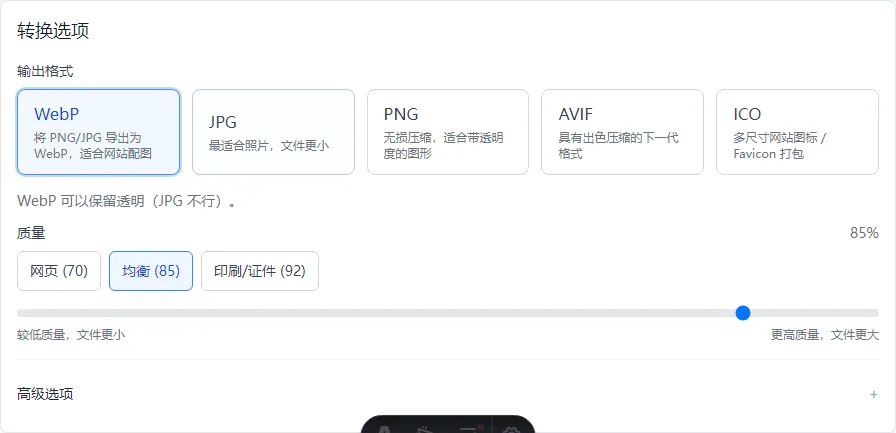
- 사진 / 양식 / 인쇄 → JPG
- 투명 UI / 로고 → PNG
- 나중에 다시 가벼운 웹 에셋 → WebP로 재내보내기 가능
업로드 거절? 먼저 «고급 옵션»으로 축소
많은 메일 첨부, 학교 양식, 행정 포털이 파일 크기(예 2MB)나 너비(예 1920px)를 제한합니다. WebP→JPG/PNG는 형식만 바꿉니다 — 긴 폰 스크린샷은 여전히 클 수 있습니다. 홈 변환기에서 «고급 옵션»을 펼치고 변환 전 리사이즈.
모든 버튼을 외울 필요 없습니다. 대부분: 비율 유지하며 작게 → 크기 → 긴 변에 양식 한도(1920 흔함). 1080×1080 고정이면 → 정확한 너비×높이, 아래에서 박스 맞춤 선택.
«축소만, 확대 안 함»이 있으면 켜세요. 작은 아이콘이 늘어나 흐려지지 않게. 옆으로 저장된 세로 사진은 «회전»으로.
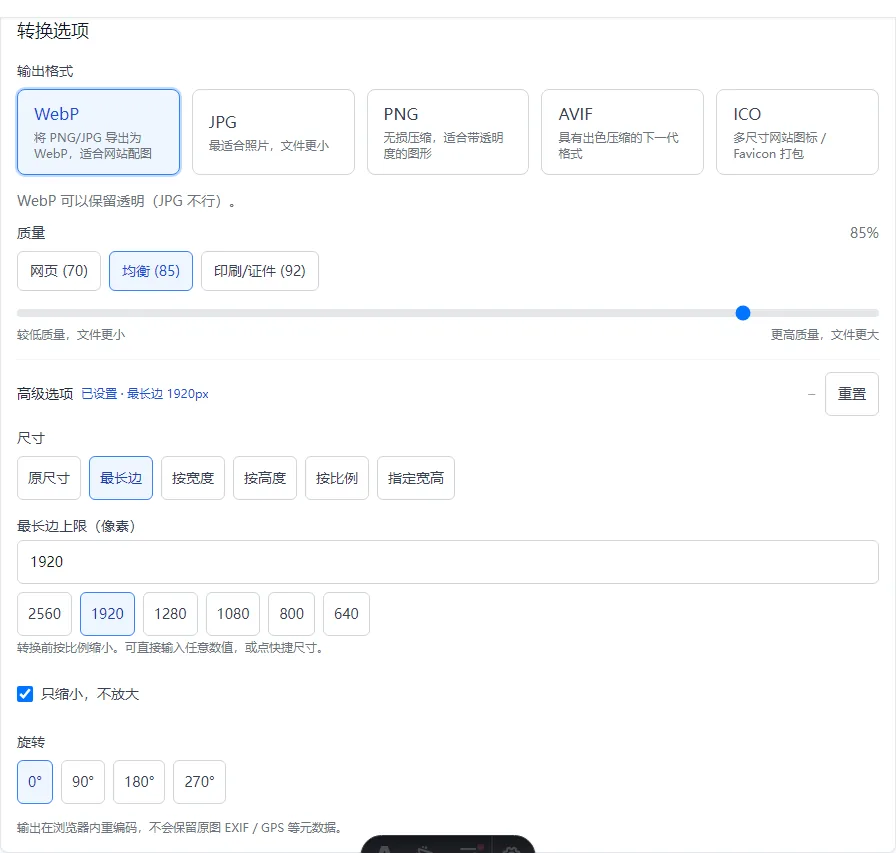
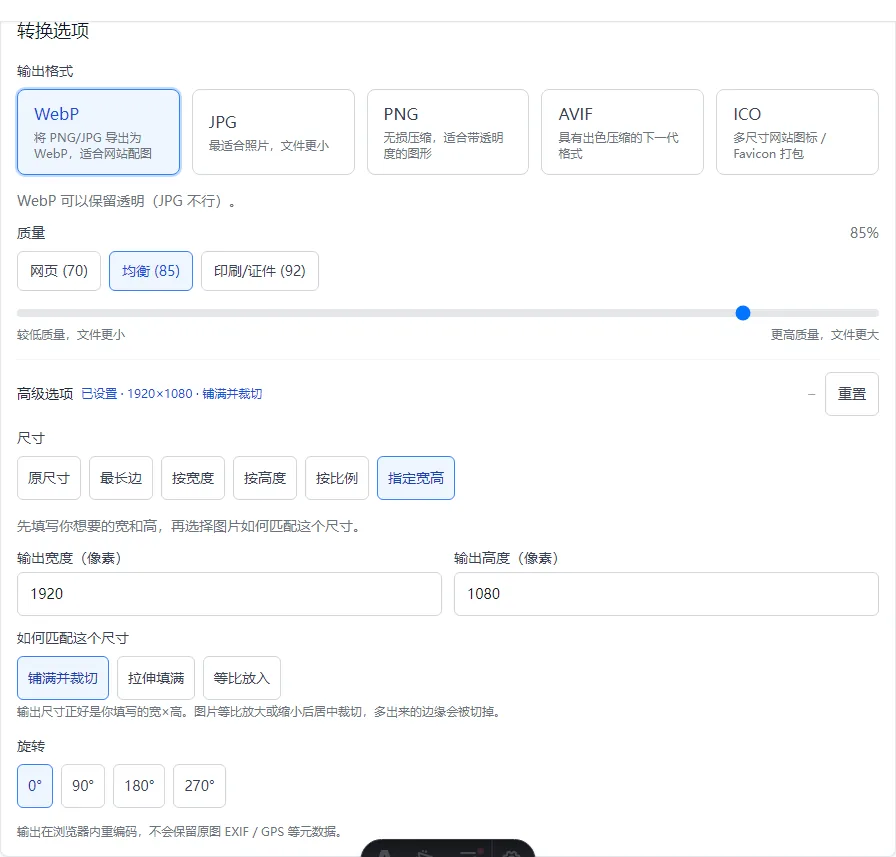
- 원본 크기 — 형식만 변경(WebP→JPG/PNG). 형식 오류일 때.
- 긴 변 — 가장 흔한 해결. 1920이면 긴 쪽 1920px, 짧은 쪽 비례 축소. 찌그러지지 않음.
- 너비 기준 / 높이 기준 — «너비 800px 필수» «높이 600px 필수»일 때.
- 백분율 — 50은 각 방향 절반 픽셀. «조금만 작게»면 충분할 때.
- 정확한 너비×높이 — 1080×1080 등 고정 캔버스. 아래 맞춤 방식 선택.
- 안쪽 맞춤 — 전체 이미지 보임. 비율 다르면 여백 생길 수 있음.
- 채우고 자르기 — 입력한 너비×높이 정확히. 박스를 덮고 넘치는 가장자리 잘림(프로필 사진 크롭과 유사).
- 늘려 채우기 — 박스에 강제 맞춤, 사람이 뚱뚱/날씬해 보일 수 있음. 명시 요구 외 피하기.
데스크톱 소프트 없이 일괄 처리
과제 묶음, 상품 카탈로그, 채팅 덤프는 한 파일이 드뭅니다. 전체 추가, 한 번 변환, 완료 후 ZIP. Photoshop 액션이나 유료 스위트 불필요.
애니메이션 WebP는 범위 밖 — 정지 프레임 대상. «WebP»가 짧은 애니면 전용 도구 사용.
개인정보와 한계
WebP.Best는 정적 WebP/JPG/PNG/AVIF/ICO 브라우저 변환기입니다. 손상 다운로드, 잠긴 파일, 프린터 드라이버 버그는 고치지 못합니다. 실패하면 원 페이지에서 다시 저장하거나 다른 브라우저에서 열어보세요.
변환 중 파일은 기기에 남습니다. 홈에서 샘플 이미지로 단계를 확인할 수 있습니다.
자주 묻는 질문
.webp를 .jpg로 이름만 바꿀 수 있나요?
아니요. 내용은 WebP입니다. WebP 디코더 없는 소프트웨어는 계속 실패합니다. 픽셀을 재인코드하는 변환기를 쓰세요.
WebP→JPG 변환 시 화질이 떨어지나요?
JPG는 손실 압축입니다. 인쇄·문서는 높은 품질, 초안·채팅은 낮게. 픽셀 완전 보존·큰 파일 허용이면 PNG.
사진 앱은 여는데 Word는 왜 안 되나요?
프로그램마다 지원 형식이 다릅니다. 뷰어는 WebP 가능해도 Word·양식은 불가. 목적지가 까다로우면 JPG/PNG로.
고급 옵션의 «긴 변»이란?
이미지 긴 쪽 픽셀 상한. 1920이면 4000×3000은 1920×1440 — 비율 유지, 작아짐만.
양식이 1080×1080을 요구합니다. 어떤 맞춤?
전체를 보려면 «안쪽 맞춤»(여백 가능). 정사각 아바타는 «채우고 자르기». 변형 요구 외 «늘리기»는 피하세요.
이미지가 WebP.Best에 업로드되나요?
아니요. 브라우저에서 변환, 업로드 없음 — 신분증·청구서·초안에 유리.