WebP não abre? Converta — não renomeie o arquivo
Atualizado:
Se a foto fica boa no Chrome mas Word, um Photoshop antigo, a gráfica ou Fotos do Windows rejeita, você provavelmente tem um WebP. Mudar .webp para .jpg não adianta: por dentro continua WebP. É preciso recodificar de verdade.
Para quem é este guia
Esta página é para quem salvou uma imagem de site, chat ou rede social e travou ao abrir em outro lugar. Sintomas típicos: Word diz formato não suportado; formulário escolar ou governamental só aceita JPG/PNG; a gráfica pede «fotos normais»; Fotos ou editor antigo falha em silêncio.
Se o arquivo veio do rolo do iPhone como .heic / .heif, é outro formato — veja nosso guia HEIC vs WebP e use heic.best.
Por que os sites entregam WebP
Sites modernos costumam servir WebP (ou AVIF) porque os arquivos ficam menores com a mesma qualidade visual. O navegador exibe bem. Ao salvar com clique direito, muitas páginas entregam o WebP que já usavam — não um JPG separado.
Fora do navegador a compatibilidade é irregular. Windows e Photoshop recentes lidam melhor com WebP, mas modelos Word, uploads escolares, backends e gráficas ainda aceitam só JPG ou PNG. Essa lacuna — não um «download quebrado» — explica por que a mesma foto «funciona no Chrome» e «falha no Word».
- Notícias, blogs, produtos: salvar a imagem da página costuma dar .webp
- Mensagens: imagens encaminhadas podem manter o WebP original
- Capturas da janela do navegador: em geral PNG — outro caso
Como confirmar que é WebP
Veja primeiro a extensão: .webp é o sinal óbvio. Se o Windows oculta extensões, ative no Explorador ou confira Propriedades. Alguns downloads têm nome genérico; só a coluna Tipo mostra WebP.
Visualizador hexadecimal é desnecessário para a maioria. Teste prático: Chrome ou Edge abre, mas Word ou o formulário rejeita — trate como WebP até um conversor provar o contrário.
Por que renomear .webp para .jpg falha
A extensão é um rótulo, não um conversor. Renomear só muda o que o sistema supõe. Os dados comprimidos continuam WebP. Software sem decoder WebP ainda falha — ou pior, diz que abriu e mostra lixo.
É preciso decodificar WebP e codificar JPG ou PNG. O WebP.Best faz isso no navegador: decodifica localmente e grava um arquivo novo no formato escolhido.
Converter no WebP.Best (local, privado)
Abra o conversor da página inicial no WebP.Best. Adicione um ou vários .webp. Para fotos que vão para Word, e-mail ou impressão, escolha JPG. Para logos, adesivos ou fundo transparente, escolha PNG.
Ajuste qualidade JPG/WebP/AVIF se o tamanho importa. Inicie a conversão e baixe cada resultado ou Baixar tudo. O processamento fica no seu dispositivo — imagens não vão aos nossos servidores. Importante para documentos, faturas e rascunhos não publicados.
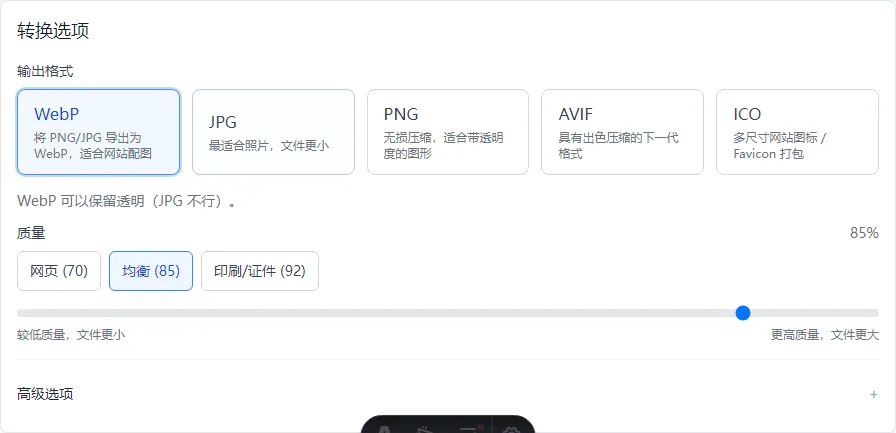
- Fotos / formulários / impressão → JPG
- Assets UI / logos transparentes → PNG
- Precisa de assets web menores depois → também pode exportar de volta para WebP
Upload recusado? Reduza a imagem primeiro (Opções avançadas)
Muitos anexos de e-mail, formulários escolares e portais governamentais limitam tamanho (ex. 2 MB) ou largura em pixels (ex. 1920 px). Converter WebP para JPG/PNG muda o formato — uma captura longa do celular pode continuar grande. No conversor da home, expanda Opções avançadas e redimensione antes de converter.
Não precisa memorizar cada controle. Para a maioria: imagem menor mantendo proporções → Tamanho → Borda mais longa e digite o limite do formulário (1920 é comum). Se pedem 1080×1080 exatos → Largura × altura exatas, depois como encaixar na caixa.
Ative Só reduzir, não ampliar quando disponível. Ícones e miniaturas pequenos não devem esticar e ficar borrados. Use Girar quando foto do celular salva de lado aparece errada.
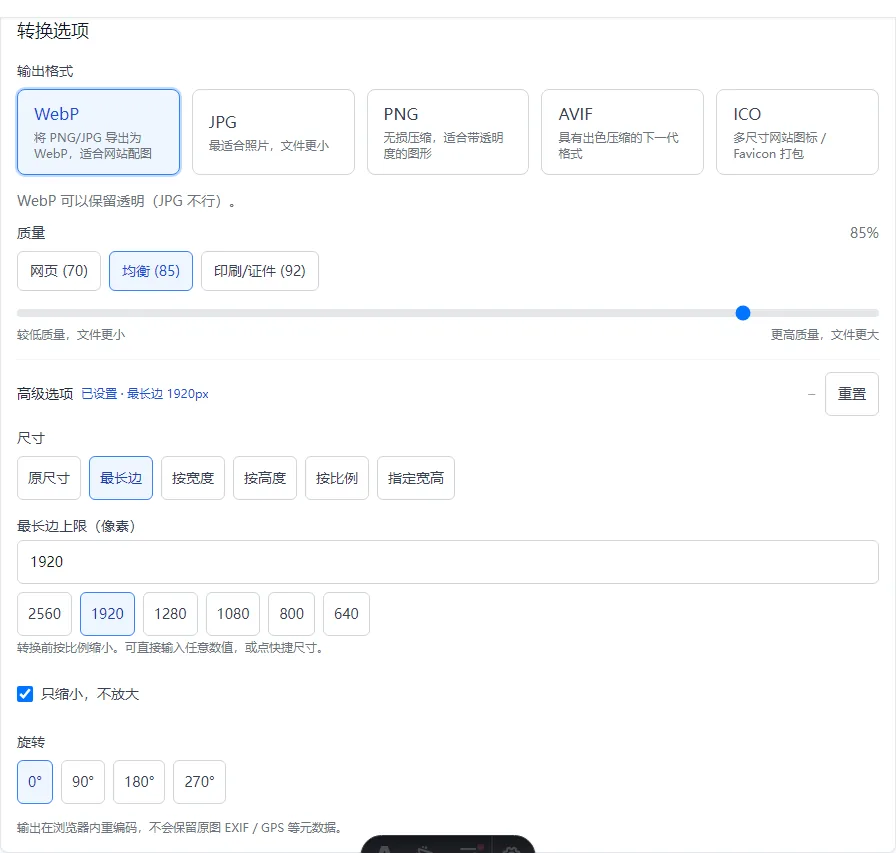
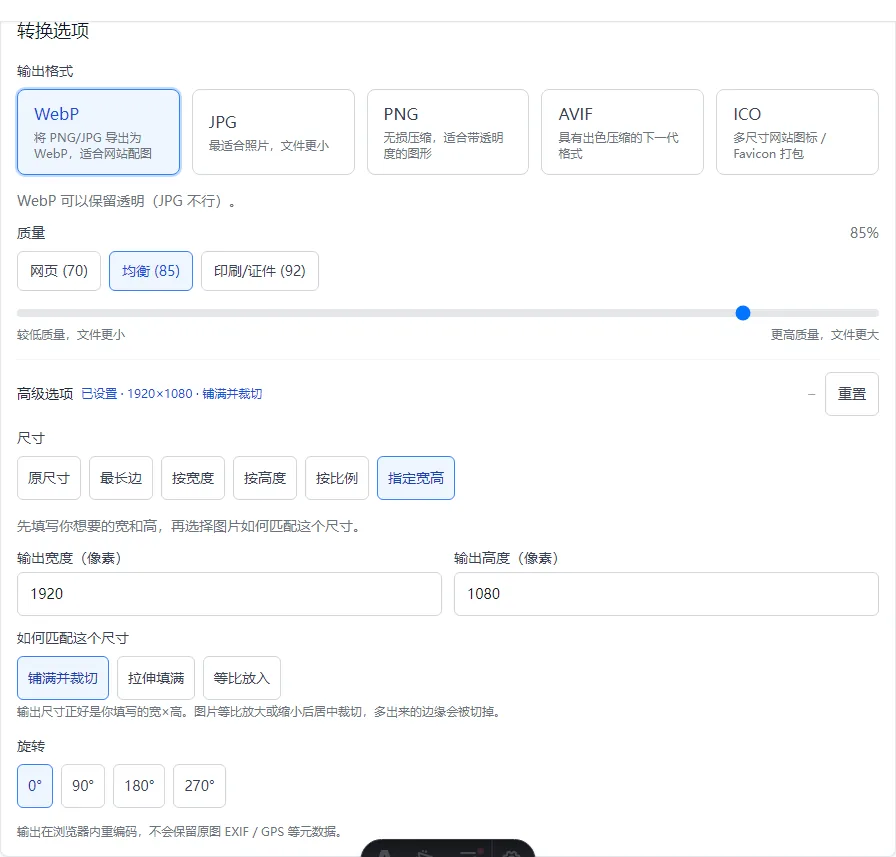
- Tamanho original — só mudança de formato (WebP → JPG/PNG). Quando o erro é de formato, não de tamanho.
- Borda mais longa — a solução usual. Com 1920, o lado longo fica 1920 px e o outro reduz proporcionalmente. Nada é achatado.
- Por largura / Por altura — quando o formulário diz «largura deve ser 800 px» ou «altura 600 px».
- Por porcentagem — ex. 50 significa metade dos pixels em cada direção. Útil quando «um pouco menor» basta.
- Largura × altura exatas — quando o portal exige canvas fixo como 1080×1080. Escolha abaixo o encaixe.
- Ajustar dentro — a imagem inteira fica visível. Margens podem aparecer se a foto não tem a mesma forma da caixa.
- Preencher e recortar — saída exatamente na largura × altura digitada. A imagem cobre a caixa e bordas sobrando são cortadas (como avatar quadrado).
- Esticar para preencher — força a caixa exata mesmo que pessoas pareçam mais largas ou altas. Evite salvo exigência explícita.
Lote sem software desktop
Pacotes de dever, catálogos e exportações de chat raramente são um arquivo só. Adicione tudo, converta uma vez, baixe em ZIP ao terminar. Não precisa de ações Photoshop ou suite paga para isso.
WebP animado fica fora do escopo: a ferramenta mira frames estáticos. Se o «WebP» é na verdade animação curta, use ferramenta dedicada.
Privacidade e limites
WebP.Best é conversor no navegador para WebP, JPG, PNG, AVIF e ICO estáticos. Não conserta downloads corrompidos, arquivos bloqueados nem bugs de driver de impressora. Se falhar, salve de novo da página original ou abra em outro navegador.
Seus arquivos ficam no dispositivo durante a conversão. Abra a home e teste com imagem de exemplo quando quiser confirmar os passos.
Perguntas frequentes
Posso renomear .webp para .jpg?
Não. O arquivo continua WebP por dentro. Software sem decoder WebP ainda falha. Use conversor que recodifica os pixels.
Converter WebP para JPG reduz qualidade?
JPG é com perda. Qualidade alta para impressão ou documentos; mais baixa para rascunhos e chat. PNG é sem perda se precisa de cada pixel e aceita arquivos maiores.
Por que Fotos abre alguns WebP mas Word não?
Programas suportam formatos diferentes. O visualizador pode abrir WebP enquanto Word ou formulário rejeita. Converta para JPG/PNG quando o destino for exigente.
O que significa «borda mais longa» em Opções avançadas?
Limita o lado mais longo em pixels. Com 1920, foto 4000×3000 vira 1920×1440 — mesma forma, menor.
O formulário quer 1080×1080. Qual modo de encaixe?
Tente Ajustar dentro se precisa ver a foto inteira (margens possíveis). Preencher e recortar para avatares quadrados. Evite Esticar salvo distorção exigida.
Minha imagem é enviada ao WebP.Best?
Não. A conversão roda no navegador — arquivos não são enviados. Útil para documentos, faturas e rascunhos.