WebP açılmıyor mu? Yeniden adlandırmayın, dönüştürün
Güncellendi:
Chrome'da iyi görünüp Word, eski Photoshop, matbaa veya Windows Fotoğraflar reddediyorsa çoğu zaman elinizde WebP vardır. .webp'yi .jpg yapmak bir şey değiştirmez: içerik hâlâ WebP. Gerçek yeniden kodlama gerekir.
Bu rehber kimler için
Site, sohbet veya sosyal akıştan görsel kaydedip başka yerde takılanlar için. Tipik belirtiler: Word desteklenmeyen format der; okul veya resmi yükleme yalnızca JPG/PNG kabul eder; matbaa «normal fotoğraf» ister; Fotoğraflar veya eski düzenleyici sessizce başarısız olur.
Dosya iPhone film rulosundan .heic / .heif ise farklı formattır — HEIC vs WebP rehberimize bakın ve heic.best kullanın.
Siteler neden WebP veriyor
Modern siteler aynı görsel kalitede daha küçük dosya için WebP (veya AVIF) sunar. Tarayıcı WebP'yi gösterebilir. Sağ tık kaydetmede çoğu sayfa zaten kullandığı WebP'yi verir — ayrı bir JPG değil.
Tarayıcı dışında uyumluluk düzensizdir. Yeni Windows ve Photoshop WebP'yi daha iyi işler ama Word şablonları, okul yüklemeleri, site arka uçları ve matbaalar hâlâ sık sık yalnızca JPG/PNG alır. Bu boşluk — «bozuk indirme» değil — aynı resmin «Chrome'da çalışıp Word'de çalışmamasını» açıklar.
- Haber, blog, ürün sayfaları: sayfadaki görseli kaydetmek genelde .webp verir
- Mesajlaşma: iletilen görseller kaynak WebP'yi koruyabilir
- Tarayıcı penceresi ekran görüntüsü genelde PNG — farklı durum
WebP olduğunu nasıl anlarsınız
Önce uzantıya bakın: .webp açık işarettir. Windows uzantıları gizliyorsa Gezgin'de gösterin veya Özellikler'e bakın. Bazı indirmelerde ad genel, yalnızca Tür sütunu WebP der.
Çoğu kişi için hex görüntüleyici gerekmez. Pratik test: Chrome/Edge açar ama Word veya form reddeder — dönüştürücü aksini gösterene kadar WebP sayın.
.webp'yi .jpg yapmak neden işe yaramaz
Uzantı bir etikettir, dönüştürücü değil. Yeniden adlandırma yalnızca sistemin tahminini değiştirir. Sıkıştırılmış piksel verisi WebP kalır. WebP çözen yazılım yine başarısız olur — veya daha kötüsü açıldı der ve çöp gösterir.
WebP'yi çözüp JPG veya PNG kodlamanız gerekir. WebP.Best bunu tarayıcıda yerel yapar ve seçtiğiniz formatta yeni dosya yazar.
WebP.Best'te dönüştürme (yerel, gizli)
WebP.Best ana sayfa dönüştürücüsünü açın. Bir veya birçok .webp ekleyin. Word, e-posta veya baskıya gidecek fotoğraflar için JPG. Logolar, çıkartmalar veya şeffaf arka plan için PNG.
Dosya boyutu önemliyse JPG/WebP/AVIF kalitesini ayarlayın. Dönüştürmeyi başlatın, tek tek veya Tümünü indir. İşlem cihazınızda kalır — görseller sunucularımıza yüklenmez. Kimlik, fatura ve yayınlanmamış taslaklar için önemli.
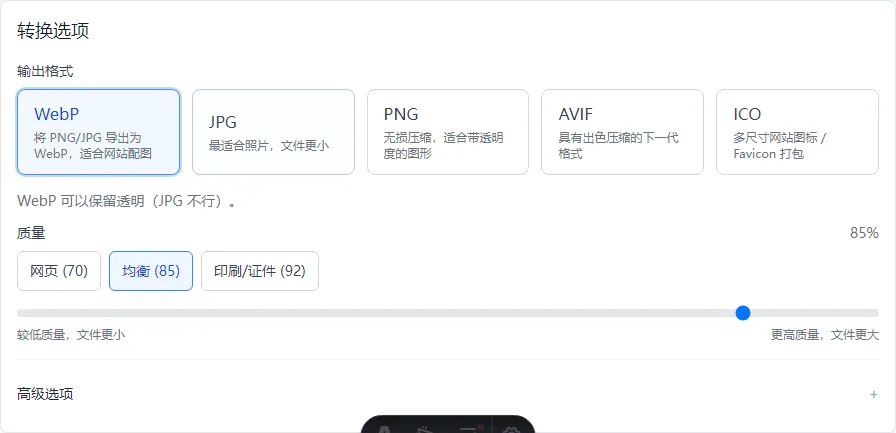
- Fotoğraflar / formlar / baskı → JPG
- Şeffaf UI / logolar → PNG
- Sonra yine küçük web varlığı → WebP'ye de geri dışa aktarabilirsiniz
Yükleme reddedildi mi? Önce küçültün (Gelişmiş seçenekler)
Birçok e-posta eki, okul formu ve resmi portal dosya boyutu (ör. 2 MB) veya piksel genişliği (ör. 1920 px) sınırlar. WebP→JPG/PNG format değiştirir — uzun telefon ekran görüntüsü hâlâ büyük kalabilir. Ana sayfa dönüştürücüsünde Gelişmiş seçenekleri açın ve dönüştürmeden önce yeniden boyutlandırın.
Her kontrolü ezberlemeniz gerekmez. Çoğu için: oran koruyarak küçült → Boyut → En uzun kenar ve formdaki limiti girin (1920 yaygın). Tam 1080×1080 isteniyorsa → Tam genişlik × yükseklik, sonra kutuya nasıl oturacağını seçin.
Mümkünse Yalnızca küçült, büyütme açın. Küçük simgeler gerilip bulanıklaşmamalı. Telefon fotoğrafı yan kaydedildiyse Döndür kullanın.
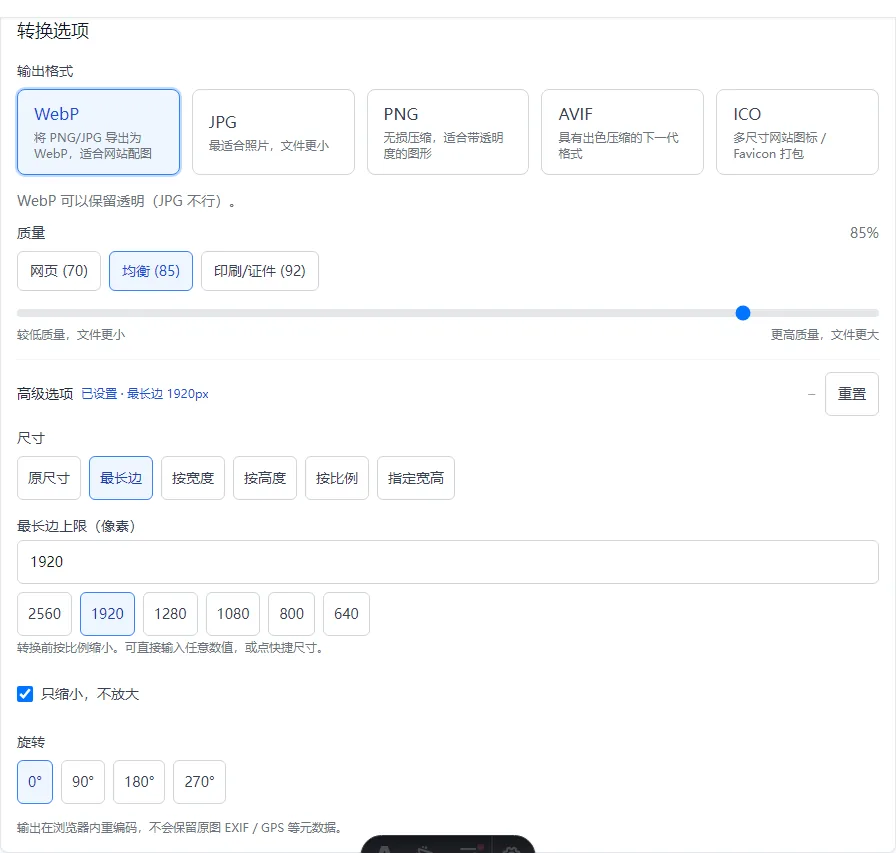
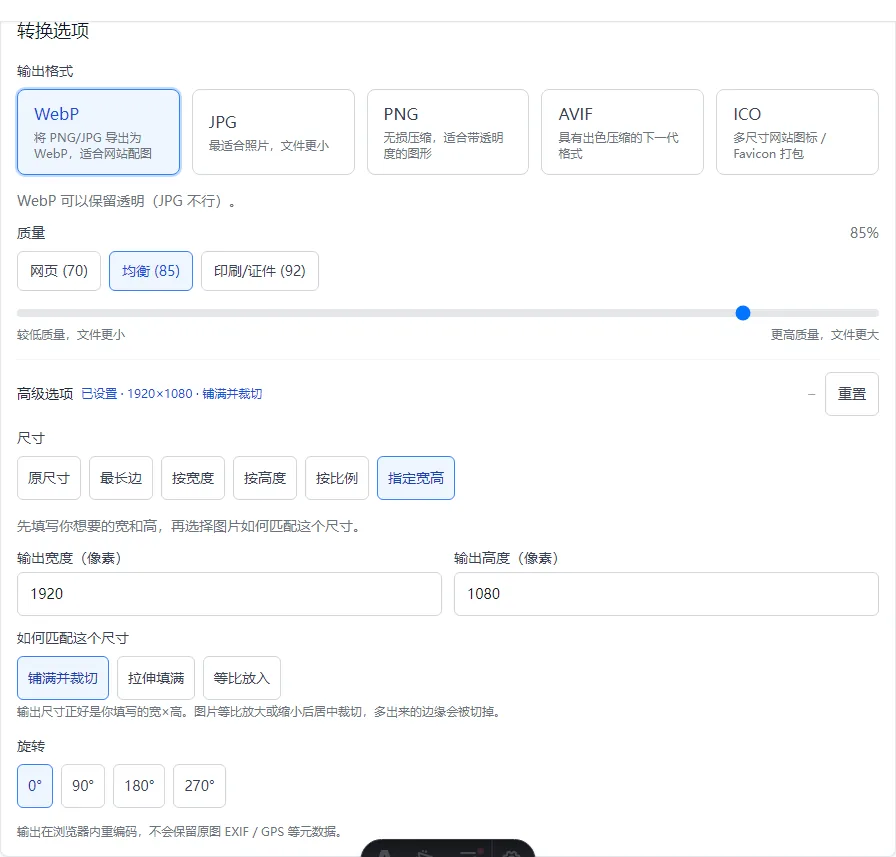
- Orijinal boyut — yalnızca format değişimi (WebP→JPG/PNG). Hata format kaynaklıysa, boyut değilse.
- En uzun kenar — sık kullanılan çözüm. 1920'de uzun kenar 1920 px, diğeri orantılı küçülür. Ezilme olmaz.
- Genişliğe göre / Yüksekliğe göre — form «genişlik 800 px olmalı» veya «yükseklik 600 px» dediğinde.
- Yüzdeyle — örn. 50 her yönde yarı piksel demek. «Biraz küçük yeter» durumunda.
- Tam genişlik × yükseklik — portal sabit tuval isterse, örn. 1080×1080. Aşağıda oturtma modunu seçin.
- İçine sığdır — tüm görüntü görünür. Oran farklıysa kenar boşluğu olabilir.
- Doldur ve kırp — çıktı tam yazdığınız genişlik × yükseklik. Görüntü kutuyu kaplar, taşan kenarlar kesilir (profil fotoğrafı kırpımı gibi).
- Gererek doldur — kutuya zorla oturtur, kişiler geniş veya uzun görünebilir. Açık talep yoksa kaçının.
Masaüstü yazılım olmadan toplu iş
Ödev paketleri, ürün katalogları ve sohbet dökümleri nadiren tek dosyadır. Tüm seti ekleyin, bir kez dönüştürün, bitince ZIP indirin. Bunun için Photoshop eylemi veya ücretli paket gerekmez.
Animasyonlu WebP kapsam dışı: araç statik karelere odaklı. «WebP» aslında kısa animasyonsa ayrı bir araç kullanın.
Gizlilik ve sınırlar
WebP.Best statik WebP, JPG, PNG, AVIF ve ICO için tarayıcı dönüştürücüsüdür. Bozuk indirmeleri, kilitli dosyaları veya yazıcı sürücü hatalarını düzeltmez. Dönüşüm başarısız olursa orijinal sayfadan yeniden kaydedin veya başka tarayıcıda açın.
Dönüşüm sırasında dosyalar cihazınızda kalır. Adımları doğrulamak için ana sayfada örnek görsel deneyin.
SSS
.webp'yi .jpg yapabilir miyim?
Hayır. Dosya hâlâ WebP verisidir. WebP çözen yazılım yine başarısız olur. Pikseli yeniden kodlayan gerçek dönüştürücü kullanın.
WebP'den JPG'ye kalite düşer mi?
JPG kayıplıdır. Baskı veya belgeler için yüksek kalite; taslak ve sohbet için düşük. Her pikseli koruyup büyük dosyayı kabul ediyorsanız PNG.
Fotoğraflar bazı WebP'leri açar ama Word neden açmaz?
Programlar farklı format destekler. Görüntüleyici WebP açabilir, Word veya form reddedebilir. Hedef seçiciyse JPG/PNG'ye dönüştürün.
Gelişmiş seçeneklerde «en uzun kenar» ne demek?
Görüntünün uzun kenarını pikselle sınırlar. 1920'de 4000×3000 foto 1920×1440 olur — şekil aynı, yalnızca küçük.
Form 1080×1080 istiyor. Hangi oturtma modu?
Tüm resmi görmek için önce İçine sığdır (kenar boşluğu olabilir). Kare avatar için Doldur ve kırp. Distorsiyon istenmedikçe Ger'den kaçının.
Görselim WebP.Best'e yüklenir mi?
Hayır. Dönüşüm tarayıcıda — dosyalar yüklenmez. Kimlik, fatura ve taslaklar için uygun.