WebP không mở? Hãy chuyển đổi — đừng đổi tên tệp
Cập nhật:
Ảnh xem ổn trên Chrome nhưng Word, Photoshop cũ, tiệm in hoặc Ứng dụng Ảnh Windows từ chối — thường là file WebP. Đổi .webp thành .jpg vô ích: bên trong vẫn là WebP. Cần mã hóa lại thật sự.
Ai cần hướng dẫn này
Trang dành cho người lưu ảnh từ web, chat hoặc mạng xã hội rồi không mở được ở nơi khác. Triệu chứng thường gặp: Word báo định dạng không hỗ trợ; form trường/chính quyền chỉ nhận JPG/PNG; tiệm in yêu cầu «ảnh thường»; Ảnh Windows hoặc phần mềm cũ im lặng thất bại.
Nếu file từ cuộn iPhone là .heic / .heif thì là định dạng khác — xem hướng dẫn HEIC vs WebP và dùng heic.best.
Vì sao website cho bạn WebP
Site hiện đại thường phát WebP (hoặc AVIF) vì file nhỏ hơn với cùng chất lượng hiển thị. Trình duyệt giải mã và hiển thị được. Khi lưu bằng chuột phải, nhiều trang đưa đúng WebP đang dùng — không phải bản JPG riêng.
Ngoài trình duyệt, tương thích không đồng đều. Windows và Photoshop mới xử lý WebP tốt hơn, nhưng mẫu Word, form trường, backend web và tiệm in vẫn hay chỉ nhận JPG hoặc PNG. Khoảng cách này — không phải «tải hỏng» — giải thích vì sao cùng một ảnh «Chrome được, Word không».
- Tin tức, blog, trang sản phẩm: lưu ảnh trên trang thường ra .webp
- Nhắn tin: ảnh chuyển tiếp có thể giữ WebP gốc
- Chụp màn hình cửa sổ trình duyệt thường là PNG — trường hợp khác
Cách xác nhận là WebP
Xem phần mở rộng trước: .webp là dấu hiệu rõ. Nếu Windows ẩn đuôi file, bật trong Trình quản lý tệp hoặc xem Thuộc tính. Một số bản tải tên chung chung; chỉ cột Loại ghi WebP.
Hầu hết không cần xem hex. Thử thực tế: Chrome/Edge mở được nhưng Word hoặc form từ chối — coi là WebP cho đến khi công cụ chuyển đổi chứng minh ngược lại.
Vì sao đổi .webp thành .jpg không được
Phần mở rộng chỉ là nhãn, không phải bộ chuyển đổi. Đổi tên chỉ thay đoán của hệ thống. Dữ liệu pixel nén vẫn là WebP. Phần mềm không giải mã WebP vẫn thất bại — hoặc tệ hơn, báo mở được nhưng ra rác.
Bạn phải giải mã WebP rồi mã hóa JPG hoặc PNG. WebP.Best làm việc này trong trình duyệt cục bộ và ghi file mới theo định dạng bạn chọn.
Chuyển đổi trên WebP.Best (cục bộ, riêng tư)
Mở bộ chuyển đổi trang chủ WebP.Best. Thêm một hoặc nhiều .webp. Ảnh vào Word, email hoặc in: chọn JPG. Logo, sticker hoặc nền trong suốt: chọn PNG.
Chỉnh chất lượng JPG/WebP/AVIF nếu quan tâm dung lượng. Bắt đầu chuyển, tải từng file hoặc Tải tất cả. Xử lý trên thiết bị — ảnh không tải lên máy chủ. Phù hợp giấy tờ, hóa đơn và bản nháp chưa công bố.
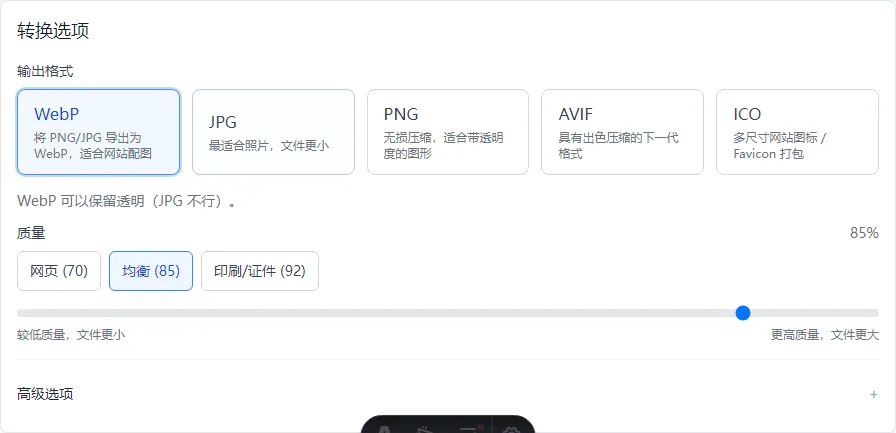
- Ảnh / form / in → JPG
- Tài sản UI / logo trong suốt → PNG
- Sau này cần asset web nhẹ hơn → cũng có thể xuất lại WebP
Upload bị từ chối? Thu nhỏ trước (Tùy chọn nâng cao)
Nhiều đính kèm email, form trường và cổng chính quyền giới hạn dung lượng (vd. 2 MB) hoặc chiều rộng pixel (vd. 1920 px). WebP→JPG/PNG chỉ đổi định dạng — ảnh chụp dài trên điện thoại vẫn có thể quá lớn. Trên bộ chuyển trang chủ, mở Tùy chọn nâng cao và đổi kích thước trước khi chuyển.
Không cần nhớ hết từng nút. Phần lớn: chỉ cần nhỏ hơn, giữ tỷ lệ → Kích thước → Cạnh dài nhất và nhập giới hạn form (1920 hay gặp). Form yêu cầu đúng 1080×1080 → Chiều rộng × cao chính xác, rồi chọn cách khớp khung.
Bật Chỉ thu nhỏ, không phóng to khi có. Icon nhỏ không nên bị kéo giãn mờ. Dùng Xoay khi ảnh điện thoại lưu nghiêng hiển thị sai.
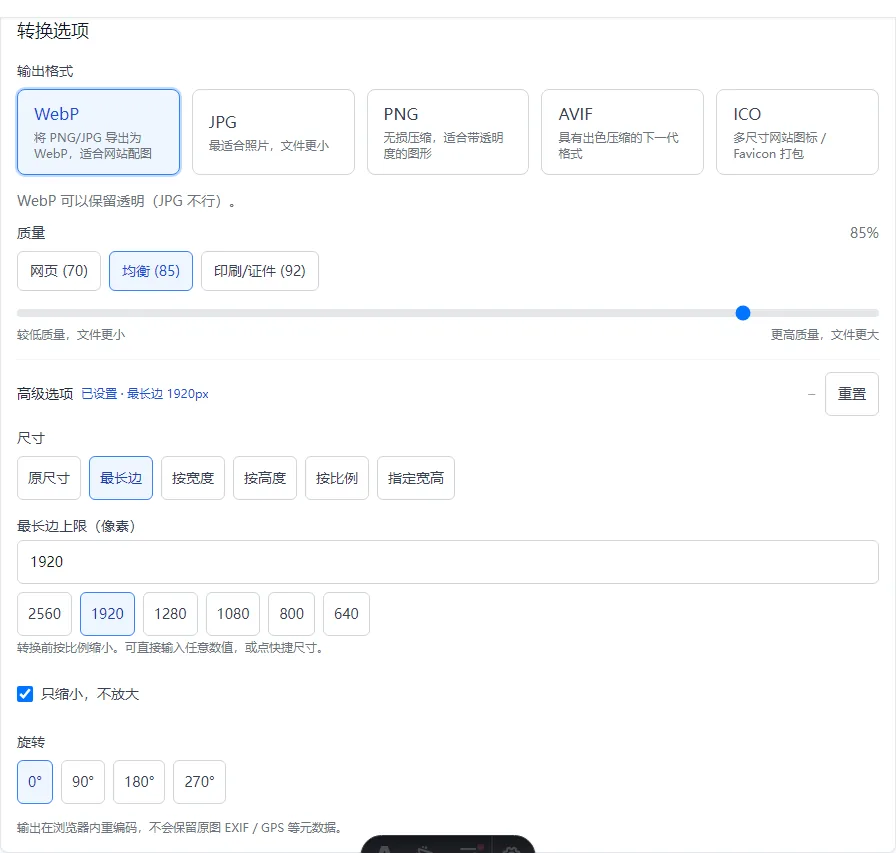
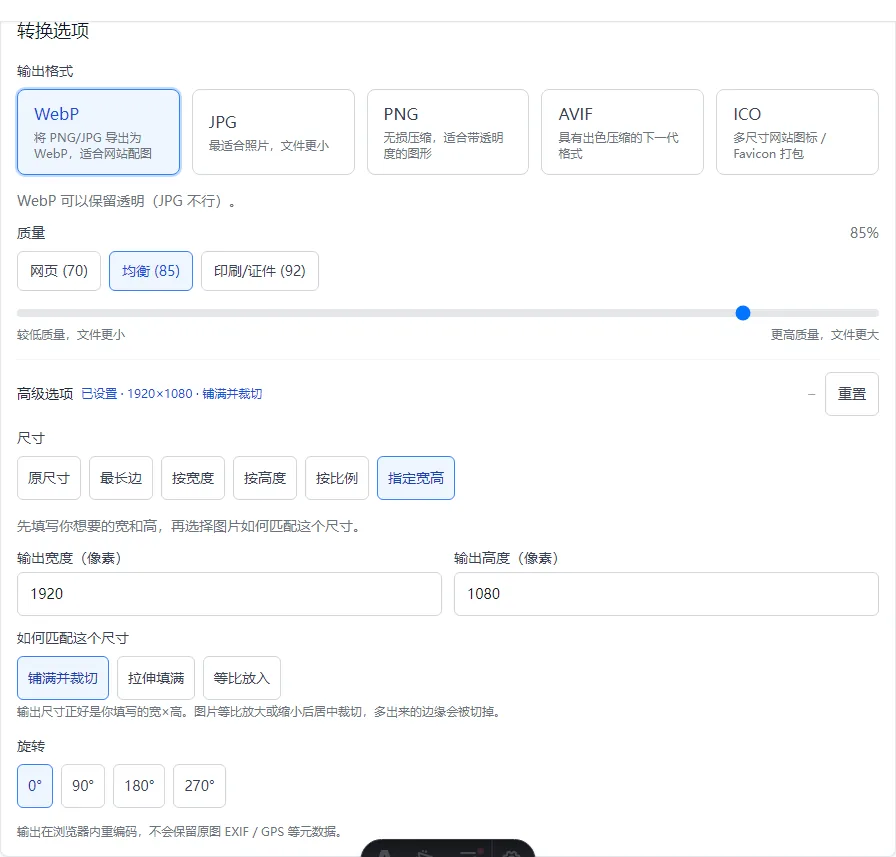
- Kích thước gốc — chỉ đổi định dạng (WebP→JPG/PNG). Khi lỗi do định dạng, không phải kích thước.
- Cạnh dài nhất — cách thường dùng. Nhập 1920 thì cạnh dài thành 1920 px, cạnh kia thu theo tỷ lệ. Không bị bóp méo.
- Theo chiều rộng / Theo chiều cao — khi form ghi «rộng phải 800 px» hoặc «cao 600 px».
- Theo phần trăm — vd. 50 nghĩa là một nửa pixel mỗi hướng. Hữu ích khi «nhỏ hơn chút là đủ».
- Chiều rộng × cao chính xác — khi cổng yêu cầu khung cố định như 1080×1080. Chọn cách khớp bên dưới.
- Vừa khung — thấy toàn bộ ảnh. Có thể có viền trống nếu tỷ lệ khác khung.
- Lấp đầy và cắt — đầu ra đúng rộng × cao bạn nhập. Ảnh phủ khung, phần thừa bị cắt (giống cắt avatar).
- Kéo giãn lấp đầy — ép vào khung dù người trông rộng hoặc cao hơn. Tránh trừ khi hệ thống yêu cầu méo.
Xử lý hàng loạt không cần phần mềm desktop
Bài tập gói, catalog sản phẩm và xuất chat hiếm khi chỉ một file. Thêm cả bộ, chuyển một lần, tải ZIP khi xong. Không cần action Photoshop hay bộ công cụ trả phí cho việc này.
WebP động nằm ngoài phạm vi: công cụ nhắm khung tĩnh. Nếu «WebP» thực ra là animation ngắn, dùng công cụ chuyên dụng.
Quyền riêng tư và giới hạn
WebP.Best là bộ chuyển trên trình duyệt cho WebP, JPG, PNG, AVIF và ICO tĩnh. Không sửa tải hỏng, file khóa hay lỗi driver máy in. Nếu chuyển thất bại, lưu lại từ trang gốc hoặc mở file bằng trình duyệt khác.
File ở trên thiết bị trong lúc chuyển. Mở trang chủ và thử ảnh mẫu bất cứ lúc nào để xác nhận các bước.
Câu hỏi thường gặp
Có thể đổi .webp thành .jpg không?
Không. File vẫn là dữ liệu WebP. Phần mềm không giải mã WebP vẫn thất bại. Dùng bộ chuyển thật sự mã hóa lại pixel.
WebP sang JPG có giảm chất lượng?
JPG có mất mát. Chất lượng cao cho in hoặc tài liệu; thấp hơn cho nháp và chat. PNG không mất mát nếu cần giữ từng pixel và chấp nhận file lớn hơn.
Vì sao Ảnh mở được WebP nhưng Word vẫn lỗi?
Mỗi chương trình hỗ trợ định dạng khác nhau. Trình xem có thể mở WebP trong khi Word hoặc form từ chối. Chuyển sang JPG/PNG khi đích khắt khe.
«Cạnh dài nhất» trong Tùy chọn nâng cao nghĩa là gì?
Giới hạn cạnh dài hơn của ảnh theo pixel. Nhập 1920, ảnh 4000×3000 thành 1920×1440 — hình dạng giữ nguyên, chỉ nhỏ hơn.
Form yêu cầu 1080×1080. Chọn chế độ khớp nào?
Thử Vừa khung trước nếu phải thấy toàn ảnh (có thể có viền). Lấp đầy và cắt cho avatar vuông. Tránh Kéo giãn trừ khi họ yêu cầu méo.
Ảnh có được tải lên WebP.Best không?
Không. Chuyển đổi chạy trong trình duyệt — file không tải lên. Hữu ích cho giấy tờ, hóa đơn và bản nháp.