Transparenter Hintergrund? PNG wählen, nicht JPG
Aktualisiert:
Logos, Sticker, freigestellte Produkte und UI-Assets haben oft einen transparenten Hintergrund. Wird daraus JPG, werden durchsichtige Pixel zu Vollfarbe. Das ist ein Formatlimit, kein Konverterfehler.
Auf der Startseite konvertieren
Was „Transparenz“ wirklich bedeutet
Transparenz (Alpha-Kanal) speichert, wie deckend jedes Pixel ist. Weiche Logo-Kanten, Schatten und hohle Bereiche hängen davon ab. Formate mit Alpha lassen sich später sauber über jeden Seitenhintergrund legen.
Wird Alpha verworfen, muss etwas die Pixel ersetzen — meist Weiß, Schwarz oder eine gewählte Farbe. Kanten, die in der Vorschau weich wirkten, können plötzlich einen harten Untergrund zeigen.
Formate, die Alpha auf WebP.Best behalten
PNG, WebP und AVIF können Transparenz speichern. Beim Konvertieren untereinander bleibt der transparente Hintergrund bei statischen Bildern meist erhalten. Das ist der Weg für Markenzeichen, Icons und Sticker, die später noch überlagert werden.
WebP eignet sich, wenn Sie kleinere Dateien fürs Web brauchen und Alpha behalten wollen. PNG bleibt die sicherste Übergabe an Designer und Druck, die WebP noch nicht nutzen. AVIF kann auch Alpha, Support in älterer Software ist dünner — Ziel prüfen.
- Weiter bearbeiten / überlagern → PNG oder WebP mit Alpha
- Moderne Website-Auslieferung → WebP oder AVIF oft kleiner
- Maximal „jeder kann es öffnen“ bei Grafiken mit Löchern → PNG
Warum JPG keine Transparenz behält
Klassisches JPEG hat keinen Alpha-Kanal. Es speichert Farbe für ein rechteckiges Bild. Jeder JPG-Export muss transparente Pixel zuerst auf einen Hintergrund legen. Auf WebP.Best ist dieser Hintergrund einstellbar, damit der Untergrund absichtlich wirkt.
Besteht ein Formular oder Office-Workflow auf JPG, ist Flatten der richtige Kompromiss. Erwarten Sie kein „transparentes JPG“ — das gibt es im Mainstream nicht.
Auf der Startseite konvertieren—Dateien bleiben auf dem Gerät
So vermeidet WebP.Best Überraschungen
Enthält eine Datei Transparenz, warnt der Konverter vor JPG-Export. Hintergrundfarbe wählen (Weiß für Dokumente, Schwarz für dunkle Folien, oder Markenfarbe) oder per Klick auf PNG wechseln.
Stilles Weiß-Füllen ist meist der Grund, warum ein Logo plötzlich einen harten Kasten bekommt. Die Warnung lässt Sie den Untergrund bewusst wählen, statt es nach dem Download zu entdecken.
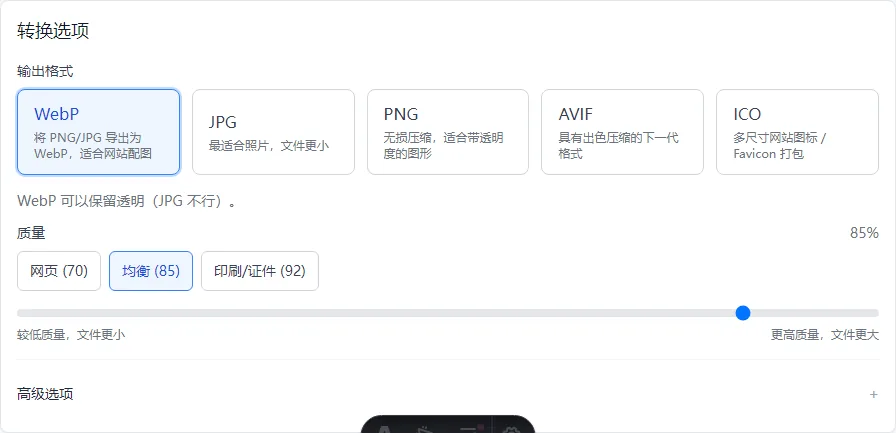
JPG oder PNG? Nach Bedarf wählen
Fotos von Menschen, Essen oder Landschaften: JPG reicht meist — es gibt keine sinnvolle Transparenz, und die Datei wird kleiner. Freigestellte Produktfotos: bei PNG/WebP bleiben, außer ein Portal erzwingt JPG.
Müssen Sie aus transparentem WebP JPG liefern, einmal mit passendem Untergrund exportieren und das transparente Master behalten. Überschreiben Sie nicht Ihr einziges Alpha-Original.
- Durchsichtige Pixel nötig → PNG / WebP / AVIF
- Foto für Word, E-Mail, Druckportal → JPG + sinnvolle Qualität
- Logo muss JPG sein → Hintergrundfarbe wählen, PNG-Master behalten
Qualität, Dateigröße und Größe vor dem Upload
PNG ist hier verlustfrei — der Qualitätsregler gilt nicht. JPG tauscht Schärfe gegen kleinere Dateien: Qualität für Druckproofs erhöhen, für Chat-Entwürfe senken.
Lehnt ein Portal wegen Größe ab, „Erweiterte Optionen“ auf der Startseite vor dem Konvertieren öffnen. Die meisten brauchen nur Größe → Längste Kante (z. B. 1920). Exakte Breite × Höhe nur bei festen Vorgaben wie 1080×1080 — dann „Einpassen“ für das ganze Logo oder „Füllen und zuschneiden“ für Avatar-Crops.
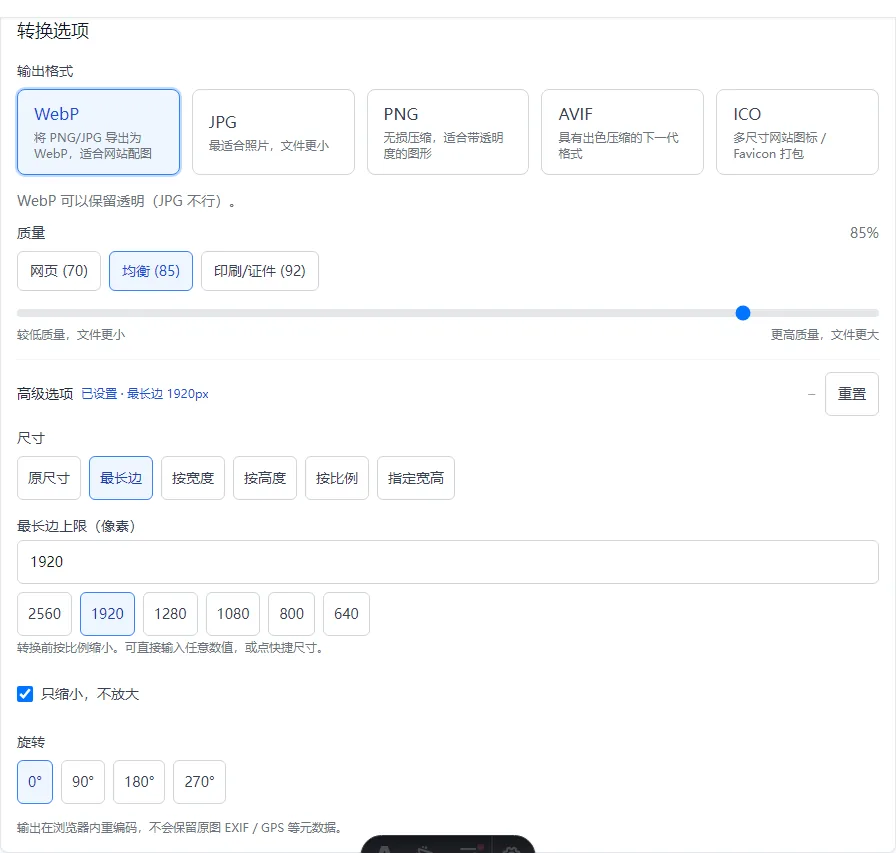
- Transparentes Logo noch zu groß → PNG + Längste Kante 1920 (oder Formularlimit)
- JPG aus transparentem WebP erzwungen → zuerst Hintergrundfarbe, dann Qualität
- Quadrat-Avatar nötig → Exakte Breite × Höhe, meist Füllen und zuschneiden für Fotos oder Einpassen für volle Logos
Häufige Fragen
Kann JPG einen transparenten Hintergrund haben?
Nein. Mainstream-JPG hat kein Alpha. Für durchsichtige Pixel PNG oder WebP nutzen.
Behält WebP zu PNG die Transparenz?
Bei typischem statischem WebP mit Alpha ja auf WebP.Best. Weiche Kanten nach dem Download prüfen.
Mein JPG-Logo hat einen weißen Kasten — was ist passiert?
Transparente Pixel wurden auf Weiß (oder einen anderen Untergrund) gelegt. Als PNG neu exportieren oder JPG mit passendem Hintergrund zur Folie/Seite.
Soll ich AVIF für transparente Logos nutzen?
Nur wenn jede Stelle, die die Datei öffnen muss, AVIF unterstützt. Sonst PNG für Übergabe und WebP für moderne Web-Auslieferung.