WebP geht nicht auf? Konvertieren – nicht umbenennen
Aktualisiert:
Sieht das Bild in Chrome gut aus, Word, eine ältere Photoshop-Version, die Druckerei oder Windows-Fotos lehnen ab – oft hast du eine WebP-Datei. .webp in .jpg umzubenennen hilft nicht: innen ist weiterhin WebP. Du brauchst eine echte Neu-Kodierung.
Auf der Startseite konvertieren
Für wen diese Anleitung ist
Diese Seite richtet sich an alle, die ein Bild von einer Website, aus Chat oder Social Media gespeichert haben und woanders nicht weiterkommen. Typisch: Word meldet nicht unterstütztes Format; Schul- oder Behörden-Uploads akzeptieren nur JPG/PNG; die Druckerei will „normale Fotos“; Windows-Fotos oder ein alter Editor scheitert still.
Kommt die Datei als .heic / .heif aus dem iPhone-Rollfilm, ist das ein anderes Format – siehe unsere HEIC-vs.-WebP-Anleitung und nutze heic.best.
Warum Websites dir WebP geben
Moderne Seiten liefern oft WebP (oder AVIF), weil die Dateien bei gleicher Qualität kleiner sind. Der Browser kann WebP anzeigen. Beim Rechtsklick-Speichern bekommst du oft genau dieses WebP-Asset – nicht eine separate JPG-Kopie.
Außerhalb des Browsers ist die Kompatibilität lückenhaft. Neuere Windows- und Photoshop-Versionen kommen besser mit WebP klar, aber Word-Vorlagen, Schul-Uploads, Website-Backends und Druckereien nehmen oft nur JPG oder PNG. Diese Lücke – kein „kaputter Download“ – erklärt, warum dasselbe Bild „in Chrome geht“ und „in Word nicht“.
- News, Blogs, Produktseiten: Speichern des Seitenbildes liefert oft .webp
- Messenger: Weitergeleitete Bilder können WebP vom Ursprung behalten
- Screenshots des Browserfensters sind meist PNG – ein anderer Fall
So erkennst du WebP
Zuerst die Dateiendung prüfen: .webp ist das klare Signal. Versteckt Windows Endungen, in den Explorer-Einstellungen einblenden oder unter Eigenschaften nachsehen. Manche Downloads haben generische Namen; nur die Typ-Spalte zeigt WebP.
Ein Hex-Editor ist für die meisten unnötig. Praktischer Test: Öffnet Chrome oder Edge die Datei, Word oder dein Formular lehnt ab – behandle sie als WebP, bis ein Konverter etwas anderes zeigt.
Auf der Startseite konvertieren—Dateien bleiben auf dem Gerät
Warum .webp in .jpg umbenennen scheitert
Die Endung ist nur ein Label, kein Konverter. Umbenennen ändert nur, was das System vermutet. Die komprimierten Pixeldaten bleiben WebP. Software ohne WebP-Decoder scheitert weiter – oder behauptet Erfolg und liefert Müll.
Du musst WebP dekodieren und JPG oder PNG kodieren. Genau das macht WebP.Best im Browser: lokal dekodieren, dann eine neue Datei im gewählten Format schreiben.
Auf WebP.Best konvertieren (lokal, privat)
Öffne den Homepage-Konverter auf WebP.Best. Füge eine oder viele .webp-Dateien hinzu. Für Fotos für Word, E-Mail oder Druck: JPG wählen. Für Logos, Sticker oder alles mit transparentem Hintergrund: PNG, damit Transparenz erhalten bleibt.
Qualität bei JPG/WebP/AVIF anpassen, wenn dir die Dateigröße wichtig ist. Konvertierung starten, dann einzeln oder mit „Alle herunterladen“ speichern. Die Verarbeitung bleibt auf deinem Gerät – Bilder werden nicht auf unsere Server hochgeladen. Wichtig für Ausweise, Rechnungen und unveröffentlichte Entwürfe.
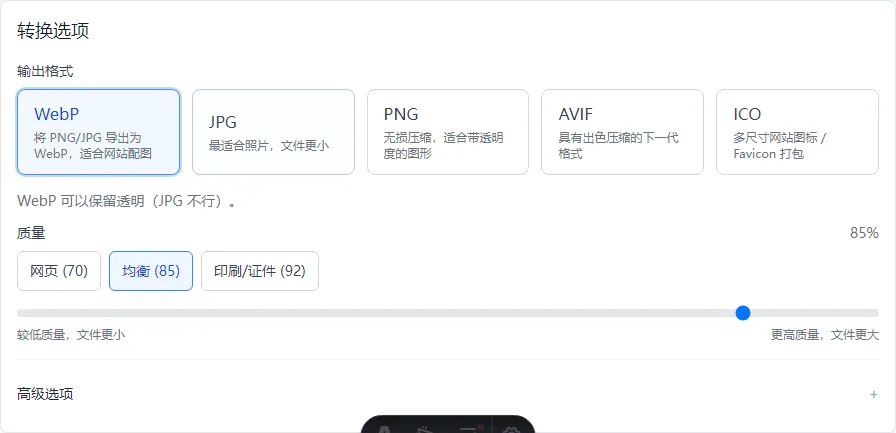
- Fotos / Formulare / Druck → JPG
- UI-Assets / Logos mit Durchsicht → PNG
- Später wieder kleinere Web-Assets → auch zurück nach WebP exportieren
Upload abgelehnt? Erst verkleinern (Erweiterte Optionen)
Viele E-Mail-Anhänge, Schulformulare und Behördenportale begrenzen Dateigröße (z. B. 2 MB) oder Pixelbreite (z. B. 1920 px). WebP zu JPG/PNG ändert nur das Format – ein langer Handy-Screenshot bleibt oft zu groß. Im Homepage-Konverter Erweiterte Optionen aufklappen und vor der Konvertierung verkleinern.
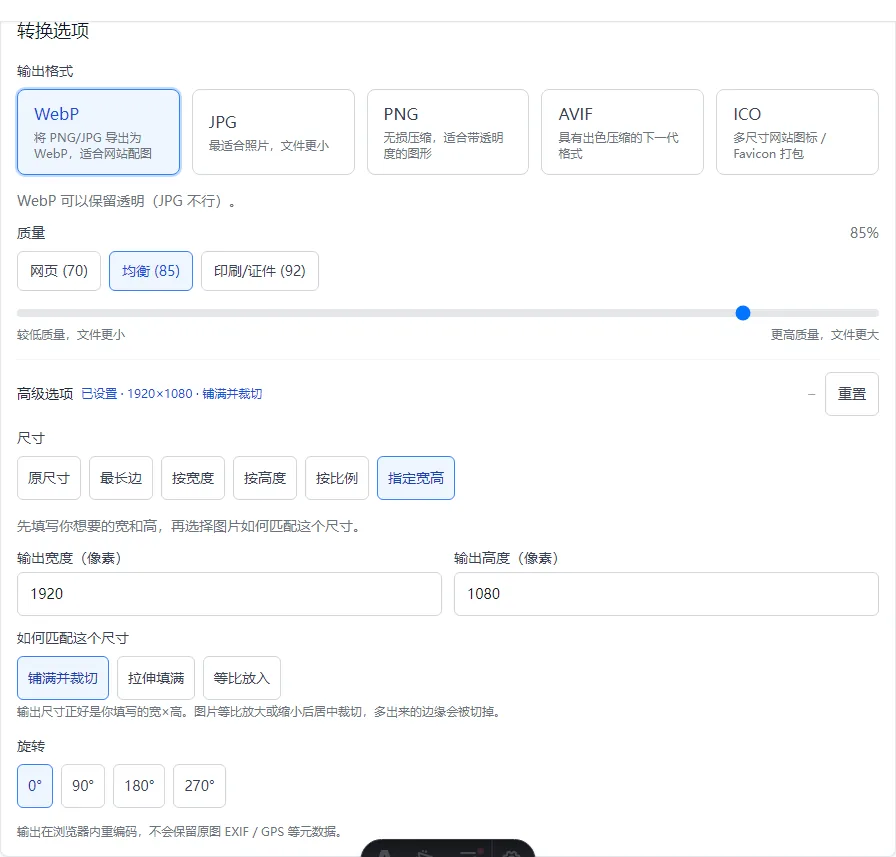
Du musst nicht jeden Schalter auswendig kennen. Für die meisten reicht: Bild nur kleiner, Proportionen behalten → Größe → Längste Kante und das Limit aus dem Formular eintragen (1920 ist häufig). Verlangt das Formular exakt 1080×1080 → Exakte Breite × Höhe und dann die Anpassung an die Box wählen.
„Nur verkleinern, nicht vergrößern“ aktivieren, wenn verfügbar. Kleine Icons und Thumbnails sollen nicht weich hochskaliert werden. Drehen nutzen, wenn ein Handyfoto seitlich gespeichert falsch angezeigt wird.
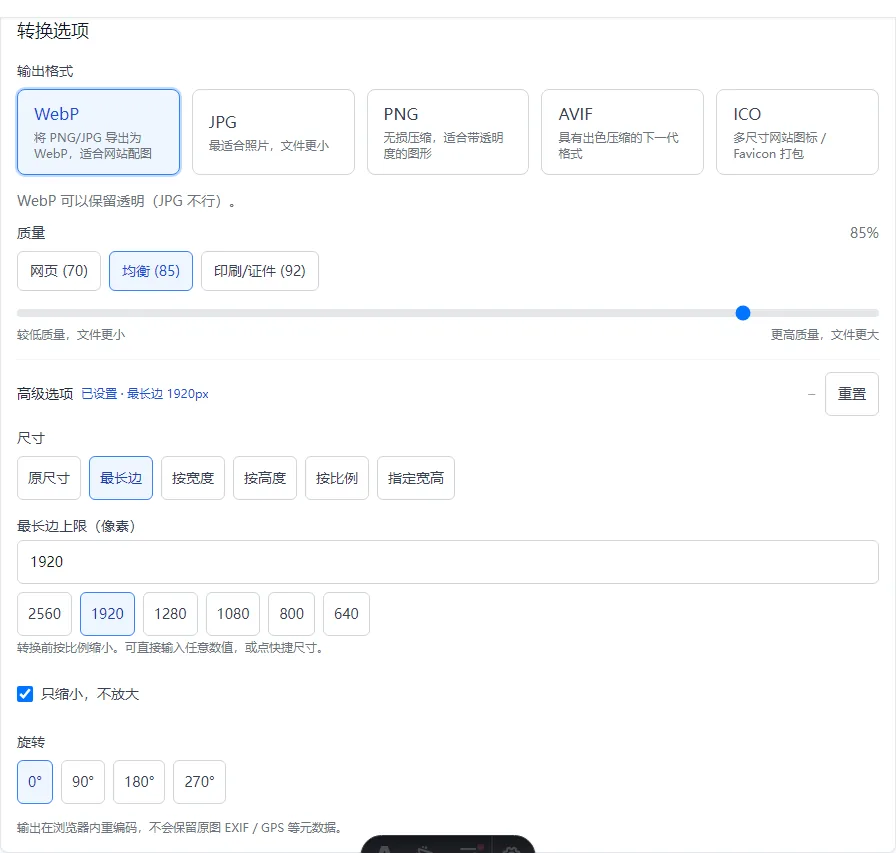
- Originalgröße — nur Formatwechsel (WebP → JPG/PNG). Wenn Upload am Format scheitert, nicht an der Größe.
- Längste Kante — die übliche Lösung. Bei 1920 wird die längere Seite 1920 px, die andere proportional kleiner. Nichts wird gestaucht.
- Nach Breite / Nach Höhe — wenn das Formular „Breite muss 800 px“ oder „Höhe muss 600 px“ verlangt.
- In Prozent — z. B. 50 bedeutet halbe Pixel in jede Richtung. Praktisch, wenn „etwas kleiner“ reicht.
- Exakte Breite × Höhe — wenn das Portal z. B. 1080×1080 verlangt. Unten die Anpassung an die Box wählen.
- Einpassen — das ganze Bild bleibt sichtbar. Leere Ränder möglich, wenn Foto und Box nicht gleich proportioniert sind.
- Füllen und zuschneiden — Ausgabe exakt in deiner Breite × Höhe. Bild füllt die Box, überstehende Ränder werden abgeschnitten (wie Profilfoto-Zuschnitt).
- Strecken zum Füllen — zwingt das Bild in die Box, auch wenn Personen breiter oder länglicher wirken. Nur wenn das System Verzerrung verlangt.
Stapelverarbeitung ohne Desktop-Software
Hausaufgaben-Pakete, Produktkataloge und Chat-Exporte sind selten eine Datei. Den ganzen Satz hinzufügen, einmal konvertieren, nach Abschluss als ZIP laden. Dafür brauchst du keine Photoshop-Aktionen oder eine kostenpflichtige Desktop-Suite.
Animiertes WebP ist hier nicht vorgesehen: Das Tool zielt auf Einzelbilder. Ist das „WebP“ eigentlich eine kurze Animation, nimm ein spezielles Animations-Tool.
Datenschutz und Grenzen
WebP.Best ist ein browserseitiger Konverter für statisches WebP, JPG, PNG, AVIF und ICO. Er repariert keine beschädigten Downloads, gesperrten Dateien oder Druckertreiber-Bugs. Scheitert die Konvertierung, speichere die Datei erneut von der Ursprungsseite oder öffne sie zuerst in einem anderen Browser.
Deine Dateien bleiben während der Konvertierung auf dem Gerät. Öffne die Homepage und probiere jederzeit ein Beispielbild, um den Ablauf zu prüfen.
Häufige Fragen
Kann ich .webp einfach in .jpg umbenennen?
Nein. Die Datei bleibt WebP-Daten. Software ohne WebP-Decoder scheitert weiter. Nutze einen echten Konverter, der die Pixel neu kodiert.
Verliert WebP zu JPG an Qualität?
JPG ist verlustbehaftet. Höhere Qualität für Druck oder Dokumente; niedrigere für Entwürfe und Chat. PNG ist verlustfrei, wenn du jedes Pixel brauchst und größere Dateien akzeptierst.
Warum öffnet Fotos manche WebP-Dateien, Word aber nicht?
Programme unterstützen unterschiedliche Formate. Der Bildbetrachter kann WebP, Word oder ein Upload-Formular aber nicht. Bei wählerischen Zielen zu JPG/PNG konvertieren.
Was bedeutet „Längste Kante“ in den erweiterten Optionen?
Es begrenzt die längere Bildseite in Pixeln. Bei 1920 wird ein 4000×3000-Foto zu 1920×1440 – Form bleibt gleich, nur kleiner.
Das Formular will 1080×1080. Welchen Anpassungsmodus wählen?
Zuerst Einpassen, wenn das ganze Bild sichtbar sein muss (evtl. Ränder). Füllen und zuschneiden für quadratische Avatare. Strecken vermeiden, außer Verzerrung ist ausdrücklich gefordert.
Wird mein Bild zu WebP.Best hochgeladen?
Nein. Die Konvertierung läuft im Browser – Dateien werden nicht hochgeladen. Hilfreich für Ausweise, Rechnungen und Entwürfe.