WebP non si apre? Converti — non rinominare il file
Aggiornato:
Se l'immagine va bene in Chrome ma Word, una Photoshop datata, la tipografia o Foto di Windows la rifiuta, spesso hai un WebP. Cambiare .webp in .jpg non serve: dentro resta WebP. Serve una vera ricodifica.
A chi serve questa guida
Questa pagina è per chi ha salvato un'immagine da sito, chat o social e poi si è bloccato altrove. Sintomi tipici: Word dice formato non supportato; un modulo scolastico o governativo accetta solo JPG/PNG; la tipografia chiede «foto normali»; Foto di Windows o un editor vecchio fallisce in silenzio.
Se il file viene dal rullino iPhone come .heic / .heif, è un formato diverso — vedi la guida HEIC vs WebP e usa heic.best.
Perché i siti ti danno WebP
I siti moderni spesso servono WebP (o AVIF) perché i file sono più piccoli a parità di qualità visiva. Il browser lo decodifica e lo mostra. Con salva con clic destro, molte pagine ti danno il WebP già in uso — non un JPG separato.
Fuori dal browser la compatibilità è irregolare. Windows e Photoshop recenti gestiscono meglio WebP, ma modelli Word, upload scolastici, backend e tipografie accettano spesso solo JPG o PNG. Questo divario — non un «download rotto» — spiega perché la stessa foto «va in Chrome» e «fallisce in Word».
- Notizie, blog, schede prodotto: salvare l'immagine in pagina spesso dà .webp
- Messaggistica: le immagini inoltrate possono conservare il WebP originale
- Screenshot del browser: di solito PNG — caso diverso
Come confermare che è WebP
Controlla prima l'estensione: .webp è il segnale evidente. Se Windows nasconde le estensioni, attivale in Esplora file o guarda Proprietà. Alcuni download hanno nomi generici; solo la colonna Tipo dice WebP.
Un viewer esadecimale non serve alla maggior parte. Test pratico: Chrome o Edge lo aprono ma Word o il modulo lo rifiuta — trattalo come WebP finché un convertitore non dimostra il contrario.
Perché rinominare .webp in .jpg fallisce
L'estensione è un'etichetta, non un convertitore. Rinominare cambia solo cosa suppone il sistema. I dati pixel compressi restano WebP. Software senza decoder WebP fallirà ancora — o peggio, dirà ok e mostrerà spazzatura.
Devi decodificare WebP e codificare JPG o PNG. WebP.Best fa questo nel browser: decodifica locale, poi scrive un nuovo file nel formato scelto.
Convertire su WebP.Best (locale, privato)
Apri il convertitore homepage su WebP.Best. Aggiungi uno o più .webp. Per foto destinate a Word, email o stampa, scegli JPG. Per loghi, sticker o sfondi trasparenti, scegli PNG.
Regola la qualità JPG/WebP/AVIF se ti importa la dimensione. Avvia la conversione, poi scarica singolarmente o con Scarica tutto. L'elaborazione resta sul dispositivo — le immagini non vengono caricate sui nostri server. Utile per documenti, fatture e bozze non pubblicate.
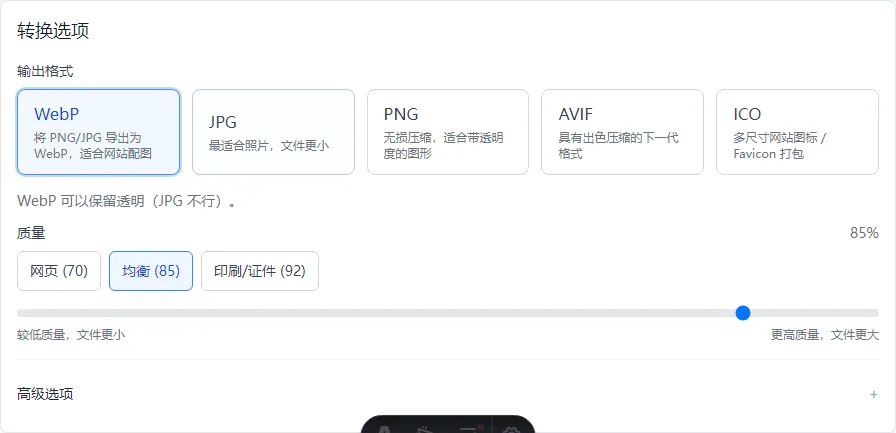
- Foto / moduli / stampa → JPG
- Asset UI / loghi trasparenti → PNG
- Serve di nuovo asset web leggero → puoi anche riesportare in WebP
Upload rifiutato? Riduci prima l'immagine (Opzioni avanzate)
Molti allegati email, moduli scolastici e portali governativi limitano dimensione (es. 2 MB) o larghezza in pixel (es. 1920 px). Convertire WebP in JPG/PNG cambia formato — uno screenshot lungo del telefono può restare troppo grande. Nel convertitore homepage, espandi Opzioni avanzate e ridimensiona prima di convertire.
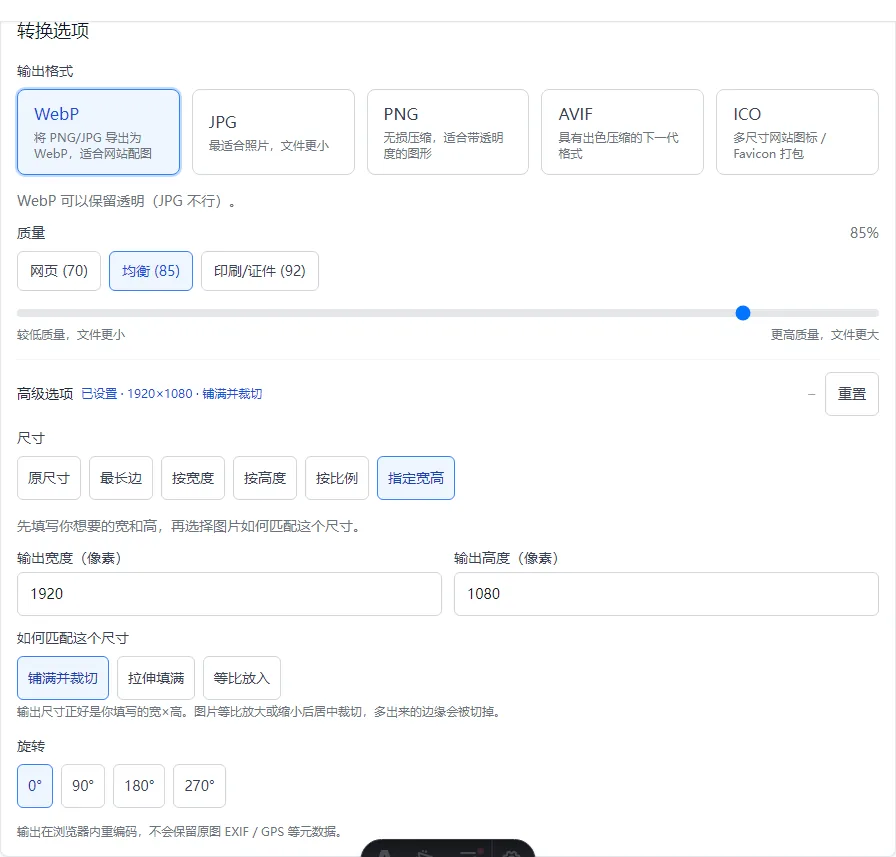
Non serve memorizzare ogni controllo. Per la maggior parte: immagine più piccola mantenendo proporzioni → Dimensione → Lato più lungo e inserisci il limite del modulo (1920 è comune). Se serve 1080×1080 esatti → Larghezza × altezza esatte, poi come adattare alla casella.
Attiva Solo riduci, non ingrandire quando disponibile. Icone e miniature piccole non devono essere allungate e sfocate. Usa Ruota se una foto del telefono salvata di lato si vede male.
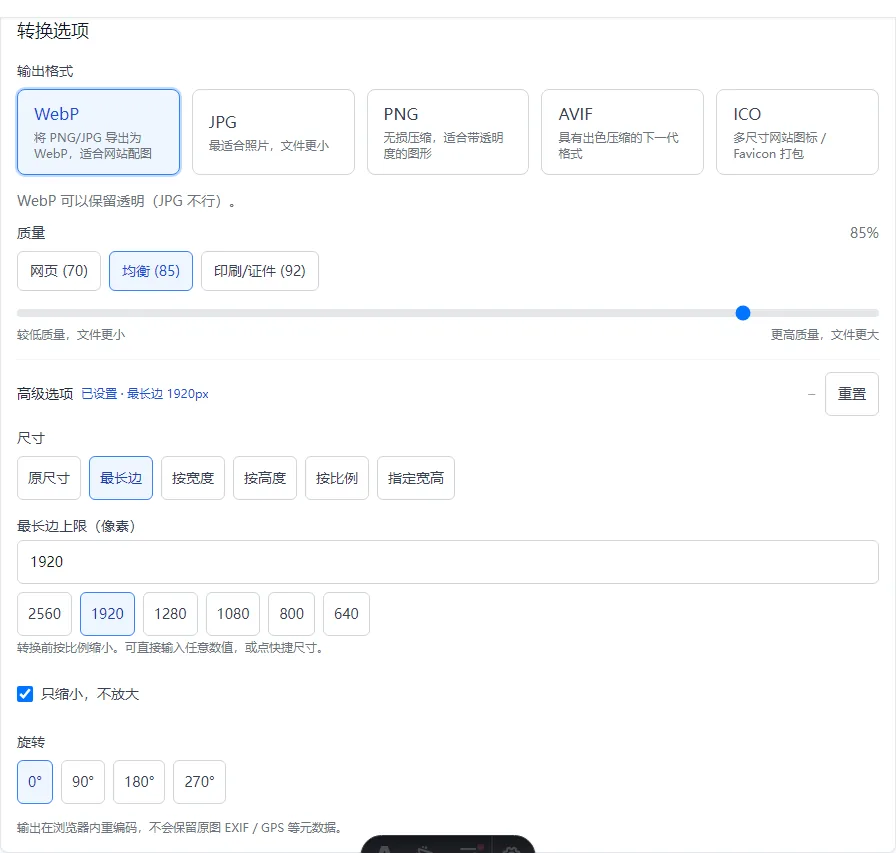
- Dimensione originale — solo cambio formato (WebP → JPG/PNG). Quando il fallimento è di formato, non di dimensione.
- Lato più lungo — la soluzione usuale. Con 1920, il lato lungo diventa 1920 px e l'altro si riduce proporzionalmente. Niente schiacciamenti.
- Per larghezza / Per altezza — quando il modulo dice «larghezza deve essere 800 px» o «altezza 600 px».
- In percentuale — es. 50 significa metà pixel in ogni direzione. Utile quando «un po' più piccolo» basta.
- Larghezza × altezza esatte — quando il portale richiede un canvas fisso come 1080×1080. Scegli sotto come adattare.
- Adatta dentro — l'intera immagine resta visibile. Possibili margini se la foto non ha la stessa forma della casella.
- Riempi e ritaglia — output esattamente nelle dimensioni inserite. L'immagine copre la casella e i bordi in eccesso vengono tagliati (come avatar quadrato).
- Allunga per riempire — forza la casella esatta anche se le persone appaiono più larghe o alte. Evitalo salvo richiesta esplicita.
Lavoro batch senza software desktop
Compiti, cataloghi prodotti ed export chat raramente sono un solo file. Aggiungi tutto il set, converti una volta, scarica in ZIP a fine coda. Non servono azioni Photoshop o suite a pagamento per questo.
WebP animato è fuori scope: lo strumento punta a fotogrammi statici. Se il «WebP» è in realtà una breve animazione, usa uno strumento dedicato.
Privacy e limiti dello strumento
WebP.Best è un convertitore lato browser per WebP, JPG, PNG, AVIF e ICO statici. Non ripara download corrotti, file bloccati o bug driver stampante. Se la conversione fallisce, risalva dalla pagina originale o apri il file in un altro browser.
I file restano sul dispositivo durante la conversione. Apri la homepage e prova con un'immagine campione quando vuoi confermare i passaggi.
Domande frequenti
Posso rinominare .webp in .jpg?
No. Il file resta WebP. Software senza decoder WebP fallirà ancora. Usa un convertitore che ricodifica i pixel.
Convertire WebP in JPG riduce la qualità?
JPG è lossy. Qualità alta per stampa o documenti; più bassa per bozze e chat. PNG è lossless se devi preservare ogni pixel e accetti file più grandi.
Perché Foto apre alcuni WebP ma Word no?
Programmi diversi supportano formati diversi. Il viewer può aprire WebP mentre Word o un modulo lo rifiuta. Converti in JPG/PNG quando la destinazione è esigente.
Cosa significa «lato più lungo» in Opzioni avanzate?
Limita il lato più lungo in pixel. Con 1920, una foto 4000×3000 diventa 1920×1440 — stessa forma, più piccola.
Il modulo vuole 1080×1080. Quale modalità di adattamento?
Prova Adatta dentro se devi vedere tutta l'immagine (margini possibili). Riempi e ritaglia per avatar quadrati. Evita Allunga salvo distorsione richiesta.
La mia immagine viene caricata su WebP.Best?
No. La conversione avviene nel browser — file non caricati. Utile per documenti, fatture e bozze.