WebP не открывается? Конвертируйте — не переименовывайте
Обновлено:
Если в Chrome всё нормально, а Word, старый Photoshop, типография или «Фото» Windows отказывают — часто у вас WebP. Смена .webp на .jpg ничего не меняет: внутри по-прежнему WebP. Нужно настоящее перекодирование.
Для кого эта инструкция
Страница для тех, кто сохранил изображение с сайта, из чата или соцсети и уперся в проблему при открытии в другом месте. Типично: Word пишет «формат не поддерживается»; школьная или госформа принимает только JPG/PNG; типография просит «обычные фото»; «Фото» или старый редактор молча не открывает.
Если файл с iPhone в .heic / .heif — это другой формат. См. наш гид HEIC vs WebP и используйте heic.best.
Почему сайты отдают WebP
Современные сайты часто отдают WebP (или AVIF): при той же картинке файл меньше. Браузер умеет показывать WebP. При «Сохранить как» вы часто получаете тот же WebP, что уже грузился на странице — не отдельный JPG.
Вне браузера совместимость неравномерна. Новые Windows и Photoshop лучше работают с WebP, но шаблоны Word, школьные загрузки, бэкенды и типографии по-прежнему часто принимают только JPG или PNG. Этот разрыв — не «битая загрузка» — объясняет, почему «в Chrome ок, в Word нет».
- Новости, блоги, товары: сохранение картинки со страницы часто даёт .webp
- Мессенджеры: пересланные изображения могут сохранять WebP источника
- Скриншот окна браузера обычно PNG — другой случай
Как убедиться, что это WebP
Сначала расширение: .webp — явный признак. Если Windows скрывает расширения, включите в проводнике или смотрите «Свойства». У некоторых загрузок общее имя, а в колонке «Тип» — WebP.
Hex-редактор большинству не нужен. Практичный тест: Chrome/Edge открывает, Word или форма отказывает — считайте WebP, пока конвертер не докажет обратное.
Почему переименование .webp в .jpg не работает
Расширение — метка, а не конвертер. Переименование меняет только догадку системы. Сжатые пиксели остаются WebP. Программа без декодера WebP снова откажет — или хуже, «откроет» мусор.
Нужно декодировать WebP и закодировать JPG или PNG. WebP.Best делает это в браузере локально и пишет новый файл в выбранном формате.
Конвертация на WebP.Best (локально, приватно)
Откройте конвертер на главной WebP.Best. Добавьте один или несколько .webp. Для фото в Word, почту или печать — JPG. Для логотипов, стикеров и прозрачного фона — PNG.
Настройте качество JPG/WebP/AVIF, если важен размер. Запустите конвертацию, скачайте по одному или «Скачать всё». Обработка на вашем устройстве — изображения не загружаются на сервер. Удобно для документов, счетов и неопубликованных черновиков.
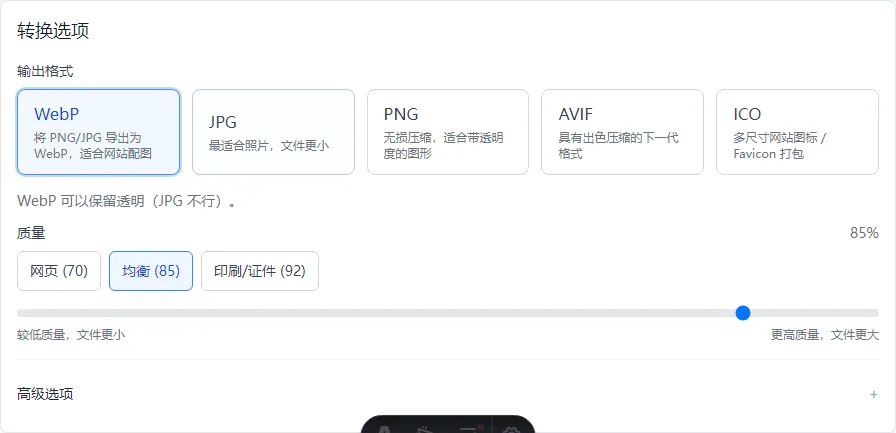
- Фото / формы / печать → JPG
- UI / логотипы с прозрачностью → PNG
- Позже снова нужен лёгкий веб-asset → можно экспортировать обратно в WebP
Загрузку отклонили? Сначала уменьшите (Расширенные параметры)
Многие вложения почты, школьные формы и госпорталы ограничивают размер (например 2 МБ) или ширину в пикселях (например 1920 px). WebP→JPG/PNG меняет формат — длинный скриншот с телефона может остаться слишком большим. На главной раскройте «Расширенные параметры» и измените размер до конвертации.
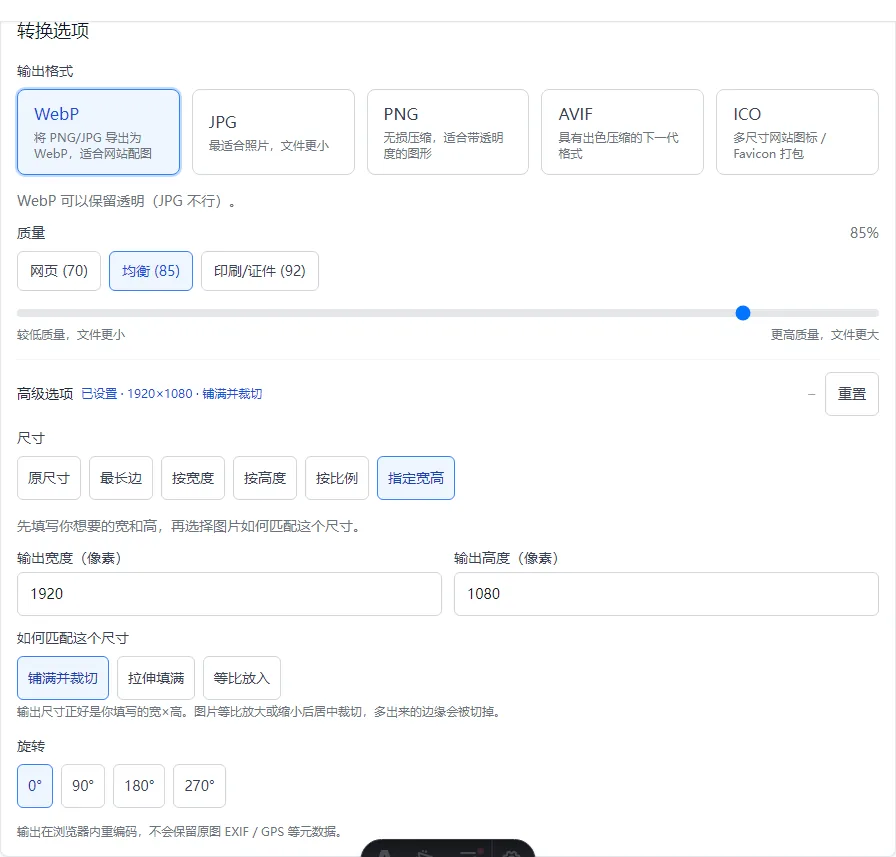
Не обязательно запоминать каждый переключатель. Для большинства: нужно меньше, пропорции сохранить → Размер → Длинная сторона и введите лимит формы (1920 часто). Если нужно ровно 1080×1080 → Точная ширина × высота, затем как вписать в рамку.
Включайте «Только уменьшать, не увеличивать», когда доступно. Мелкие иконки не должны растягиваться и мылиться. «Повернуть» — если вертикальное фото сохранилось боком.
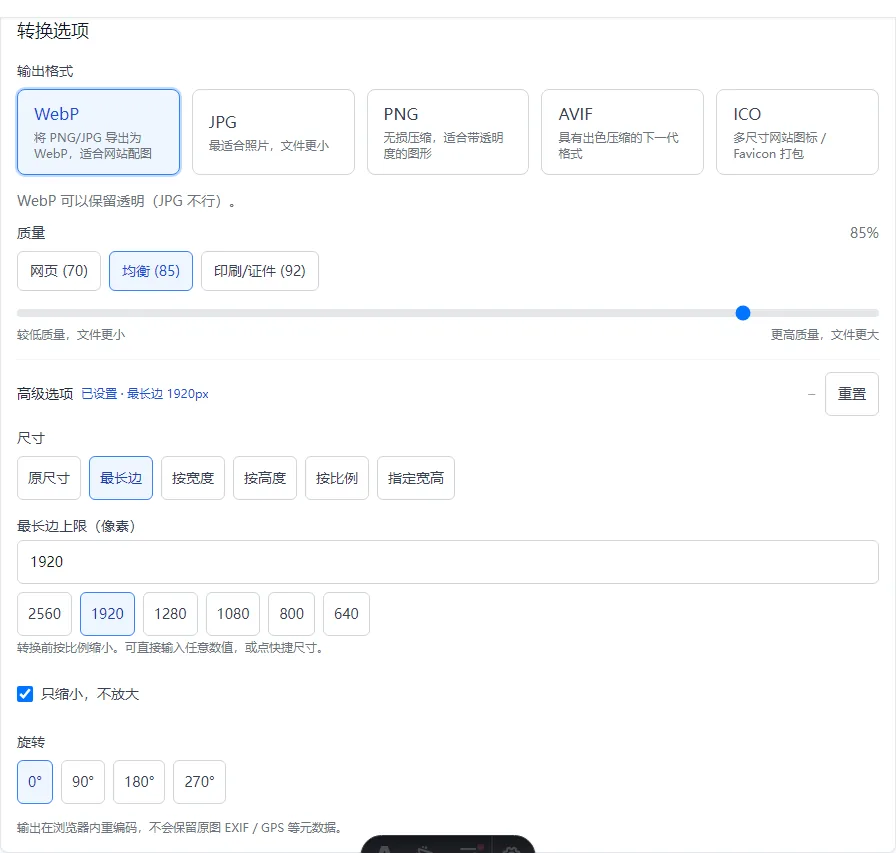
- Исходный размер — только смена формата (WebP→JPG/PNG). Когда ошибка в формате, а не в размере.
- Длинная сторона — обычное решение. При 1920 длинная сторона 1920 px, короткая уменьшается пропорционально. Без сплющивания.
- По ширине / По высоте — когда форма требует «ширина 800 px» или «высота 600 px».
- В процентах — например 50 значит половина пикселей в каждую сторону. Когда «чуть меньше» достаточно.
- Точная ширина × высота — когда портал требует фиксированный холст, например 1080×1080. Ниже выберите способ вписывания.
- Вписать целиком — видно всё изображение. Возможны поля, если пропорции не совпадают с рамкой.
- Заполнить и обрезать — выход ровно в указанных ширине × высоте. Картинка покрывает рамку, лишнее обрезается (как аватар).
- Растянуть — принудительно в рамку, люди могут выглядеть шире или выше. Избегайте, если явно не требуют.
Пакетная работа без десктопного софта
Пакеты домашних заданий, каталоги и выгрузки из чата редко — один файл. Добавьте всё, конвертируйте раз, скачайте ZIP по завершении. Photoshop-действия и платные пакеты для этого не нужны.
Анимированный WebP здесь не рассматривается: инструмент для статичных кадров. Если «WebP» — короткая анимация, используйте отдельный инструмент.
Конфиденциальность и ограничения
WebP.Best — браузерный конвертер статичного WebP, JPG, PNG, AVIF и ICO. Не чинит битые загрузки, заблокированные файлы и баги драйверов принтера. При сбое сохраните снова с исходной страницы или откройте в другом браузере.
Файлы остаются на устройстве во время конвертации. Откройте главную и проверьте на примере, когда нужно убедиться в шагах.
Частые вопросы
Можно просто переименовать .webp в .jpg?
Нет. Внутри остаётся WebP. Программа без декодера снова откажет. Используйте конвертер с перекодированием пикселей.
WebP в JPG ухудшит качество?
JPG с потерями. Выше качество для печати и документов; ниже для черновиков и чата. PNG без потерь, если нужен каждый пиксель и допустим больший файл.
Почему «Фото» открывает WebP, а Word — нет?
Программы поддерживают разные форматы. Просмотрщик может открыть WebP, Word или форма — нет. Конвертируйте в JPG/PNG, когда цель привередлива.
Что значит «длинная сторона» в расширенных параметрах?
Ограничивает длинную сторону в пикселях. При 1920 фото 4000×3000 станет 1920×1440 — форма та же, только меньше.
Форма требует 1080×1080. Какой режим вписывания?
Сначала «Вписать целиком», если нужно видеть всё (возможны поля). «Заполнить и обрезать» для квадратных аватаров. «Растянуть» избегайте, если явно не требуют искажения.
Загружается ли изображение на WebP.Best?
Нет. Конвертация в браузере — файлы не отправляются. Удобно для документов, счетов и черновиков.