在浏览器里生成多尺寸 ICO 网站图标
更新日期:
好用的 favicon.ico 很少只有一张糊掉的小图。浏览器和系统快捷方式会要多种正方形尺寸。WebP.Best 从你的 PNG、WebP、JPG 或 AVIF 分别渲染再打包成一个 .ico,Logo 不必上传。
ICO 里通常该有什么
经典 favicon.ico 内嵌多种分辨率,好在高分屏标签、收藏和桌面快捷方式上保持清晰。只塞一张被放大的 16×16,看起来会发糊、过时。
WebP.Best 提供 Favicon(16/32/48)、标准(加 64)、完整(最高 256)等套餐,覆盖常见浏览器与 Windows 场景,不必手动画每一档。
- 浏览器标签 → Favicon 套餐里的小尺寸
- 快捷方式 / 部分系统表面 → 标准或完整套餐
- 源文件 → 尽量用清晰的方形标或图形符号
准备源图
从方形或接近方形、边缘干净的母版开始。透明 PNG/WebP 很合适。信息很满的照片当 16px 图标通常很弱——先简化或裁到主图形。
若只有横向字标,强制变方时会出现留边或裁切。转换前先想清楚:图标要符号,还是缩写字母标。
在 WebP.Best 上的步骤
打开首页转换器,加入 Logo 文件(透明 PNG 或 WebP 最合适)。输出格式选 ICO。
选尺寸套餐:Favicon(16/32/48)应付浏览器标签;标准套餐多 64 px,适合快捷方式;完整套餐最高 256 px,Windows 图标更清晰。不必自己导出每一档,套餐会打进一个 .ico。
选正方形如何填充:「完整显示(留边)」保住整标,源图不是方形时会有空白边;「铺满裁切」放大填满方框,可能切掉边缘——简单符号比长文字更适合裁切。
转换后下载 .ico,在浏览器标签里看最小尺寸是否还认得。全程在本机完成。
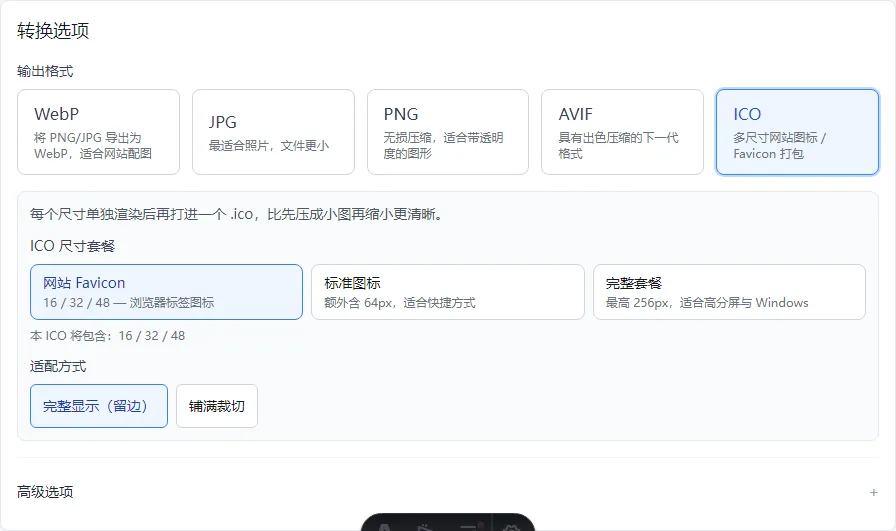
完整显示和铺满裁切,怎么选
可以把图标想成固定大小的方框。「完整显示」把 Logo 缩小到能完整放进框里——不会切掉内容,但宽 Logo 可能上下留空、高 Logo 可能左右留空。
「铺满裁切」先放大到铺满方框,再把多出来的边切掉。圆形符号、单字母标通常好看;字很多的长条 Logo 在 16 px 时可能被切掉笔画。
打包前必须先做成严格方形?展开「高级选项」,选「指定宽高」(例如 512×512),再选铺满裁切或等比放入,先转成 PNG,再用这张方图做 ICO。若默认套餐已经够用,可跳过这步。
- 只有横向字标 → 优先完整显示,或先做方形符号版
- 偏 App 图形的圆标 → 铺满裁切往往更饱满
- 拿不准 → 先试完整显示;只有留边很丑时再换铺满裁切
放到网站上
把 favicon.ico 放在站点根目录,或在 HTML head 里正确链接。很多静态托管也接受 PNG favicon;ICO 对旧收藏夹和部分桌面场景仍有用。
部署后请强制刷新或用无痕窗口验证:浏览器缓存图标非常凶。「上传了还是旧图标」多半是缓存,不一定是 ICO 坏了。
做不到的事
这条路径做静态图标。它不帮你做品牌设计、不自动抠图、也不生成 SVG。极细的线条在 16px 可能消失——务必看最小尺寸。
打包在本地完成,套餐尺寸写清楚。若还要做手机「添加到主屏幕」图标,有时需另外准备 PNG,单靠一个 ICO 未必够用。
常见问题
做 favicon.ico 一定要 Photoshop 吗?
不用。WebP.Best 可在浏览器里从 PNG/WebP/JPG/AVIF 渲染多尺寸并打包 ICO。
该选完整显示还是铺满裁切?
完整显示保住整标;铺满裁切填满方画布但可能切边——简单符号比细小文字更适合裁切。
只放一张 32×32 PNG 够吗?
勉强能应付标签,但多尺寸 ICO 或额外 PNG 链接在高分屏和快捷方式上更清晰。
新图标为什么不显示?
浏览器缓存很凶。试无无痕窗口、换浏览器,或给图标 URL 加缓存穿透参数。