WebP 打不开?别改后缀,用本地转换
更新日期:
浏览器里能看,拖进 Word、旧版 Photoshop、打印店或系统看图却报错——多半是 WebP。把扩展名改成 .jpg 没有用:里面的数据仍是 WebP,必须重新编码。
这篇指南适合谁
适合从网页、聊天或社交平台另存图片后,在别处打不开的人。常见情况:Word 提示格式不支持;学校/政务上传只收 JPG/PNG;打印店要「普通照片」;Windows 看图或旧版编辑器打不开。
若文件来自 iPhone 相册的 .heic / .heif,那是另一种格式——请看 HEIC 与 WebP 对比说明,并到 heic.best 处理。
为什么网页会给你 WebP
站点常给现代浏览器下发 WebP(或 AVIF),同样观感下体积更小。浏览器能解码显示;你右键另存为时,拿到的往往就是页面正在用的 WebP,而不是另存一份 JPG。
浏览器之外的兼容并不整齐。较新的 Windows 与 Photoshop 对 WebP 好些,但 Word 模板、学校/政务上传、网站后台和印刷店仍经常只收 JPG/PNG。所以会出现「Chrome 里好好的,Word 里不行」——不是下载坏了,是目标软件不认。
- 资讯站、商品页:另存页面上的图,经常是 .webp
- 聊天转发:可能仍带着原站的 WebP
- 对浏览器窗口截屏一般是 PNG,属于另一种情况
怎么确认是 WebP
先看扩展名:.webp 最直接。若系统隐藏扩展名,在资源管理器视图里打开显示,或看属性。有的下载文件名很随便,只在类型列写着 WebP。
多数人不必用十六进制查看。实用判断:Chrome/Edge 能开、Word 或上传表单拒绝,就先按 WebP 处理,用转换器验证。
为什么改成 .jpg 没用
扩展名只是标签,不是转换器。改名只改变系统「猜」的格式,压缩数据仍是 WebP。不支持解码的软件照样失败,甚至假装打开却花屏。
正确做法是解码 WebP,再编码为 JPG 或 PNG。WebP.Best 在浏览器里本地完成这件事,并写出你选择的新文件。
在 WebP.Best 上转换(本地、更私密)
打开首页转换器,加入一张或多张 .webp。要进 Word、邮件、打印的照片选 JPG;Logo、贴纸、需要透明底的切图选 PNG。
JPG/WebP/AVIF 可调质量。转换后单张下载或「全部下载」。处理在你的设备上完成,不会上传到我们服务器——证件照、发票、未发布稿件更合适。
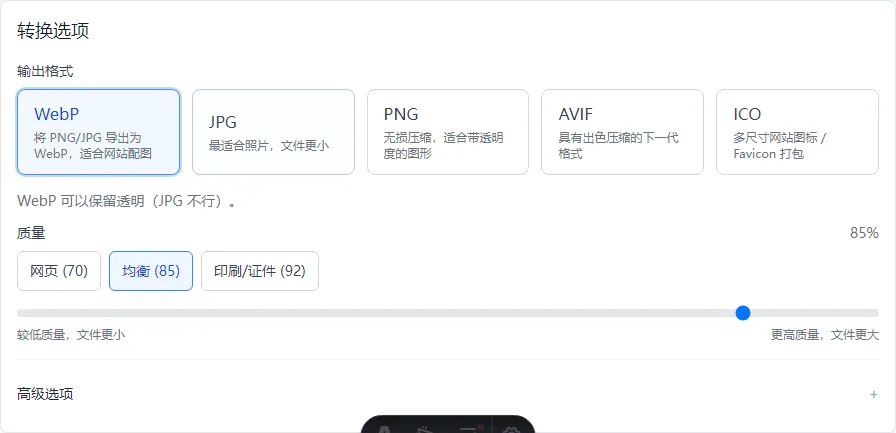
- 照片 / 表单 / 印刷 → JPG
- 带透底的 UI / Logo → PNG
- 之后还要上网页减体积 → 也可再导出为 WebP
上传被拒?先用「高级选项」把图改小
很多邮箱、报名系统、政务平台会限制「单张不超过 2MB」或「宽不超过 1920 像素」。WebP 转成 JPG/PNG 只换格式,手机长截图转完仍可能超大。在首页转换器里展开「高级选项」,先改尺寸再转换,往往比另开一个压缩软件省事。
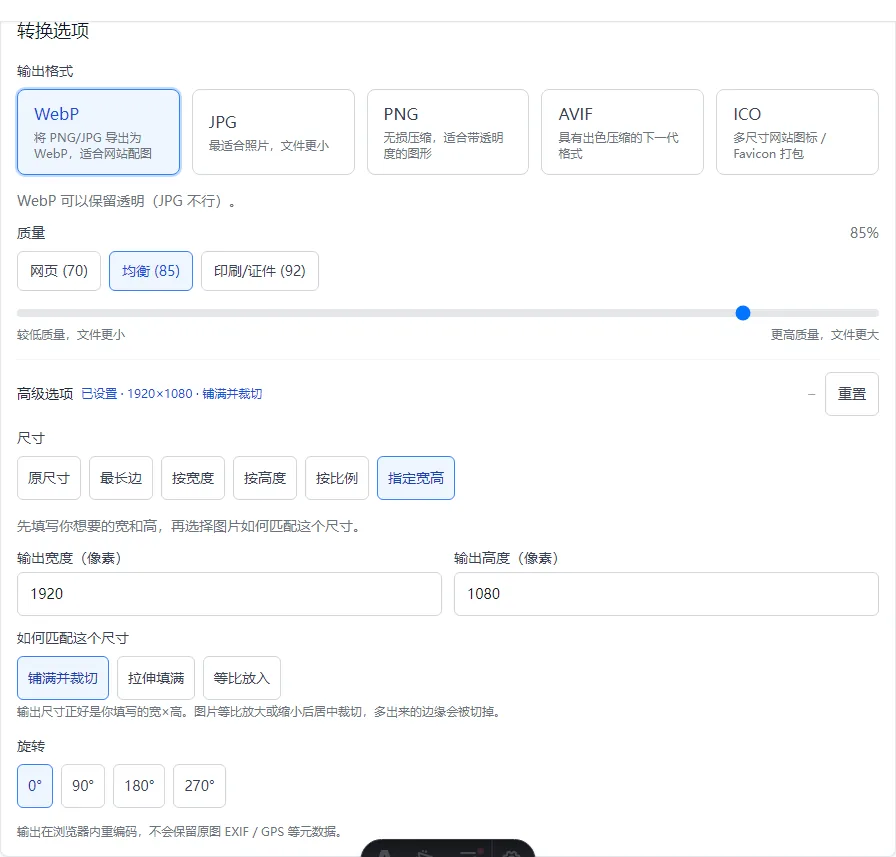
不必死记每个按钮。多数人只要记住:只想等比缩小、不想裁掉画面 →「尺寸」选「最长边」,填表单允许的数字(1920 很常见);对方要求固定宽高(例如 1080×1080 头像)→ 选「指定宽高」,再决定下面「如何匹配这个尺寸」。
能勾「只缩小,不放大」时建议勾上,避免小图被强行拉大变糊。手机竖拍却横过来显示时,可用「旋转」转 90°。
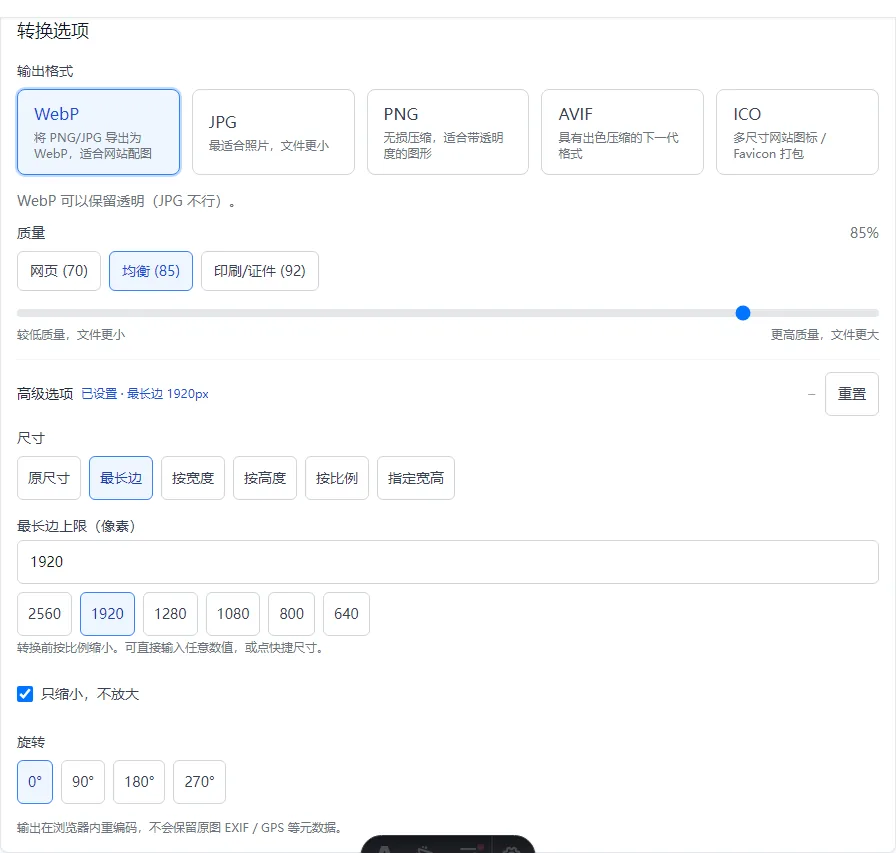
- 原尺寸 — 只改格式(WebP→JPG),不动像素。上传报「格式不对」、没报尺寸时用这项。
- 最长边 — 最常用。填 1920 表示宽和高里较长的一边不超过 1920,另一边按比例缩小,不会拉扁。
- 按宽度 / 按高度 — 表单写死「宽必须 800」或「高必须 600」时用。
- 按比例 — 例如填 50 表示缩小到原来一半,适合「大概小一点就行」。
- 指定宽高 — 表单要求必须 1080×1080 这类固定尺寸时用;下面还要选匹配方式。
- 等比放入 — 整张图都看得见,可能上下或左右留空白边(像把照片放进相框)。
- 铺满并裁切 — 输出正好是你填的宽×高,多出来的边会被切掉(类似微信头像裁剪)。
- 拉伸填满 — 强行拉到固定宽高,人物可能变胖变瘦;除非系统明确要求,否则别选。
批量处理,不必装桌面套件
作业材料、商品图、聊天导出很少只有一张。一次加入整批,转完再打包下载。不必为这件事写 Photoshop 动作或买付费套件。
本工具面向静态图。若所谓 WebP 其实是短动画,请用专门的动图工具。
隐私与做不到的事
WebP.Best 是浏览器端静态 WebP / JPG / PNG / AVIF / ICO 转换工具。它修不了损坏下载、被锁定的文件或打印机驱动问题。若转换失败,可先从原页面重新保存,或换浏览器打开原文件。
转换时文件留在你的设备上。随时打开首页用一张样图试一遍,就能确认流程是否对你适用。
常见问题
改成 .jpg 后缀行不行?
不行。内容仍是 WebP。不支持的软件照样打不开,请用真正重新编码的转换器。
WebP 转 JPG 会不会变糊?
JPG 是有损的。文档/印刷用高质量;草稿/聊天可用低一些。要像素级保留且能接受更大体积,选 PNG。
为什么系统看图能开,Word 还是不行?
不同软件支持的格式不一样。系统看图能开 WebP,不代表 Word 或上传表单也支持。目标挑剔时,转到 JPG/PNG。
图片会上传到 WebP.Best 吗?
不会。转换在浏览器里完成,文件不上传服务器,适合证件照、发票或未发布稿件。
高级选项里的「最长边」是什么意思?
限制图片较长的一边有多少像素。填 1920,一张 4000×3000 的图会变成 1920×1440——形状不变,只是变小。
表单要求 1080×1080,该选哪种匹配方式?
要先看整图就选「等比放入」(可能留边)。头像类裁剪选「铺满并裁切」。除非对方明确要求变形,否则别选「拉伸填满」。