Fond transparent ? Choisissez PNG, pas JPG
Mis à jour:
Logos, stickers, détourages produit et assets UI ont souvent un fond transparent. En JPG, les pixels transparents deviennent une couleur pleine. C’est une limite du format, pas un bug du convertisseur.
Ce que signifie vraiment la « transparence »
La transparence (canal alpha) indique l’opacité de chaque pixel. Bords doux du logo, ombres et zones creuses en dépendent. Les formats avec alpha se superposent proprement sur n’importe quel fond plus tard.
Sans alpha, il faut remplacer ces pixels — souvent blanc, noir ou une couleur choisie. Des bords qui semblaient doux en prévisualisation peuvent montrer soudain un fond dur.
Formats qui gardent l’alpha sur WebP.Best
PNG, WebP et AVIF peuvent stocker la transparence. En convertissant entre eux, le fond transparent reste généralement pour les images statiques. C’est la voie pour marques, icônes et stickers à superposer ensuite.
WebP convient pour des fichiers plus petits sur le web tout en gardant l’alpha. PNG reste le passage le plus sûr vers designers et imprimeurs qui n’ont pas adopté WebP. AVIF peut aussi garder l’alpha, mais le support dans les vieux logiciels est plus faible — connaissez la destination.
- Continuer à éditer / superposer → PNG ou WebP avec alpha
- Livraison web moderne → WebP ou AVIF gagnent souvent en taille
- Maximum « tout le monde peut ouvrir » pour graphiques avec trous → PNG
Pourquoi le JPG ne garde pas la transparence
Le JPEG classique n’a pas de canal alpha. Il stocke la couleur d’un rectangle. Tout export JPG doit d’abord aplatir les pixels transparents sur un fond. Sur WebP.Best, ce fond est configurable pour un rendu voulu.
Si un formulaire ou un flux Office exige le JPG, l’aplatissement est le bon compromis. N’attendez pas de « JPG transparent » — ce format n’existe pas en usage courant.
Convertir sur l’accueil—les fichiers restent sur votre appareil
Comment WebP.Best évite les mauvaises surprises
Quand vous chargez des fichiers avec transparence, le convertisseur vous avertit avant un export JPG. Choisissez une couleur de fond (blanc pour documents, noir pour diapos sombres, ou couleur de marque) ou passez en PNG en un clic.
Le remplissage blanc silencieux explique souvent l’apparition d’un carré autour d’un logo. L’avertissement vous laisse choisir le fond à l’avance plutôt qu’après téléchargement.
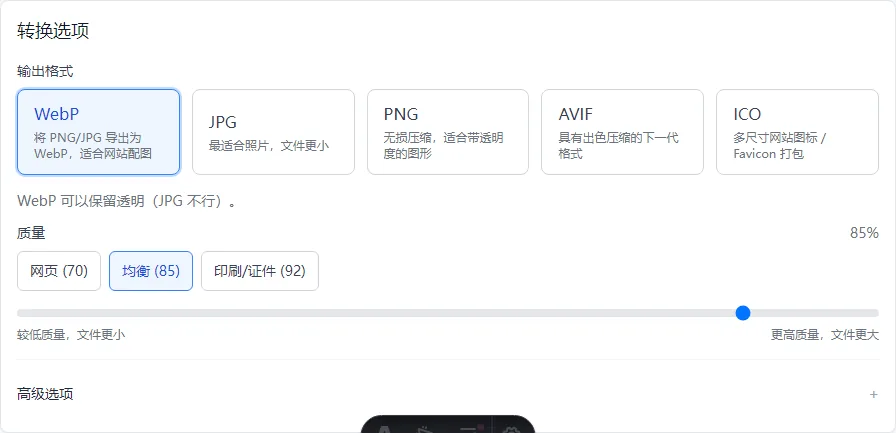
JPG ou PNG ? Choisissez selon vos besoins
Photos de personnes, nourriture ou paysages : JPG suffit en général — pas de transparence à conserver, fichier plus léger. Produits déjà détourés sur fond transparent : restez en PNG/WebP sauf si un portail impose JPG.
Si vous devez livrer du JPG depuis un WebP transparent, exportez une fois avec le bon fond, puis gardez le master transparent. N’écrasez pas votre seul original avec alpha.
- Pixels transparents nécessaires → PNG / WebP / AVIF
- Photo pour Word, e-mail, portail d’impression → JPG + qualité raisonnable
- Logo forcé en JPG → couleur de fond, gardez un master PNG
Qualité, taille et redimensionnement avant envoi
PNG est sans perte ici — le curseur qualité ne s’applique pas. JPG échange netteté contre taille : montez la qualité pour épreuves, baissez pour brouillons de chat.
Si un portail refuse pour la taille, ouvrez Options avancées sur l’accueil avant conversion. La plupart n’ont besoin que de Taille → Plus grand côté (par ex. 1920). Largeur × hauteur exactes seulement si le formulaire exige une boîte fixe comme 1080×1080 — Ajuster dedans pour le logo entier ou Remplir et recadrer pour avatars.
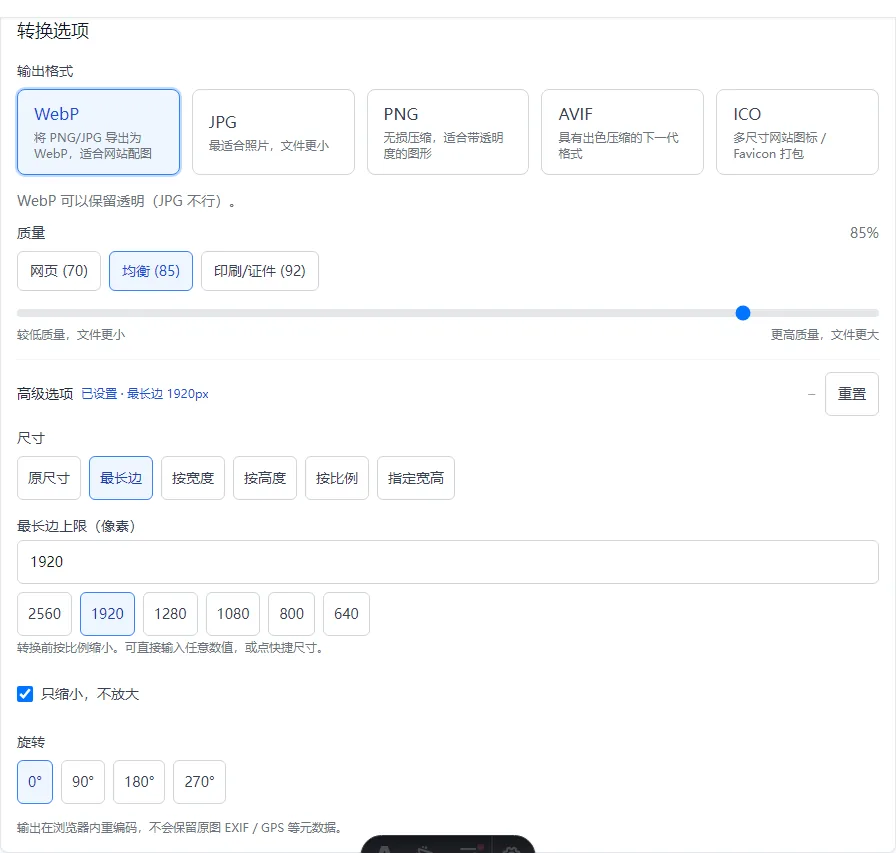
- Logo transparent encore trop gros → PNG + Plus grand côté 1920 (ou limite du formulaire)
- JPG forcé depuis WebP transparent → couleur de fond d’abord, puis qualité
- Avatar carré requis → Largeur × hauteur exactes, souvent Remplir et recadrer pour photos ou Ajuster dedans pour logos complets
FAQ
Le JPG peut-il avoir un fond transparent ?
Non. Le JPG courant n’a pas d’alpha. Utilisez PNG ou WebP pour des pixels transparents.
WebP vers PNG garde-t-il la transparence ?
Pour un WebP statique typique avec alpha, oui sur WebP.Best. Vérifiez les bords doux après téléchargement.
Mon logo JPG a un carré blanc — que s’est-il passé ?
Les pixels transparents ont été aplatis sur blanc (ou autre fond). Réexportez en PNG, ou en JPG avec un fond adapté à votre diapo ou page.
Dois-je utiliser AVIF pour des logos transparents ?
Seulement si chaque endroit qui doit ouvrir le fichier supporte AVIF. Sinon préférez PNG pour la remise et WebP pour le web moderne.