WebP ne s'ouvre pas ? Convertissez — ne renommez pas
Mis à jour:
Si l'image va bien dans Chrome mais que Word, une vieille version de Photoshop, l'imprimeur ou Photos Windows la refuse, vous avez souvent un WebP. Changer .webp en .jpg ne sert à rien : les octets restent du WebP. Il faut un vrai ré-encodage.
À qui s'adresse ce guide
Cette page est pour ceux qui ont enregistré une image depuis un site, un chat ou un fil social, puis bloqué ailleurs. Symptômes typiques : Word dit format non pris en charge ; un formulaire scolaire ou administratif n'accepte que JPG/PNG ; l'imprimeur demande des « photos normales » ; Photos Windows ou un ancien éditeur échoue en silence.
Si le fichier vient du rouleau iPhone en .heic / .heif, c'est un autre format — voir notre guide HEIC vs WebP et utiliser heic.best.
Pourquoi les sites vous donnent du WebP
Les sites modernes servent souvent WebP (ou AVIF) car les fichiers sont plus légers pour la même qualité visuelle. Le navigateur l'affiche bien. En enregistrant par clic droit, beaucoup de pages vous livrent le WebP déjà utilisé — pas un JPG séparé.
Hors navigateur, la compatibilité est inégale. Windows et Photoshop récents gèrent mieux WebP, mais modèles Word, formulaires scolaires, backends et imprimeurs acceptent encore souvent seulement JPG ou PNG. Ce fossé — pas un « téléchargement cassé » — explique pourquoi la même photo « marche dans Chrome » et « échoue dans Word ».
- Actu, blogs, fiches produit : enregistrer l'image affichée donne souvent .webp
- Messagerie : les images transférées peuvent garder le WebP d'origine
- Captures d'écran du navigateur : en général PNG — cas différent
Comment confirmer que c'est du WebP
Regardez d'abord l'extension : .webp est le signal évident. Si Windows masque les extensions, activez-les dans l'Explorateur ou consultez Propriétés. Certains téléchargements ont un nom générique ; seule la colonne Type indique WebP.
Un éditeur hexadécimal est inutile pour la plupart. Test pratique : Chrome ou Edge l'ouvre, Word ou le formulaire le refuse — traitez-le comme WebP jusqu'à preuve du contraire par un convertisseur.
Convertir sur l’accueil—les fichiers restent sur votre appareil
Pourquoi renommer .webp en .jpg échoue
L'extension est une étiquette, pas un convertisseur. Renommer ne change que ce que le système suppose. Les pixels compressés restent WebP. Un logiciel sans décodeur WebP échouera encore — ou pire, prétendra réussir et affichera n'importe quoi.
Il faut décoder WebP et encoder JPG ou PNG. C'est ce que fait WebP.Best dans votre navigateur : décodage local, puis écriture d'un nouveau fichier au format choisi.
Convertir sur WebP.Best (local, privé)
Ouvrez le convertisseur de la page d'accueil sur WebP.Best. Ajoutez un ou plusieurs .webp. Pour des photos destinées à Word, e-mail ou impression, choisissez JPG. Pour logos, stickers ou fond transparent, choisissez PNG.
Ajustez la qualité JPG/WebP/AVIF si la taille compte. Lancez la conversion, puis téléchargez chaque résultat ou Tout télécharger. Le traitement reste sur votre appareil — les images ne sont pas envoyées sur nos serveurs. Utile pour pièces d'identité, factures et brouillons non publiés.
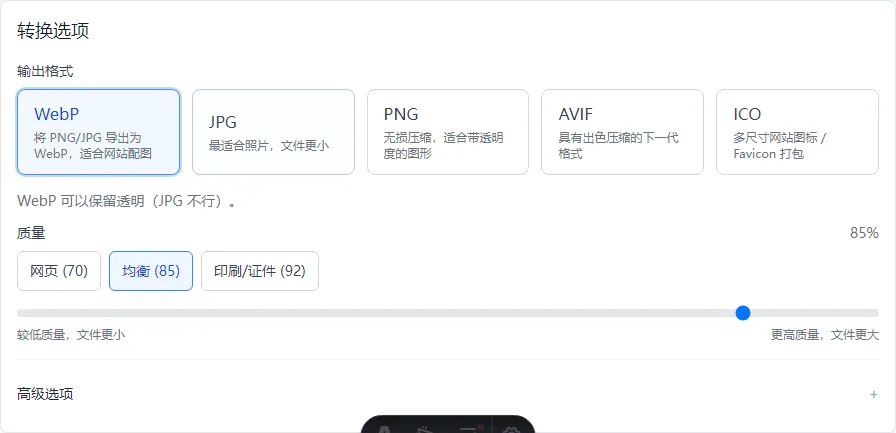
- Photos / formulaires / impression → JPG
- Assets UI / logos transparents → PNG
- Besoin d'assets web plus légers plus tard → vous pouvez aussi ré-exporter en WebP
Upload refusé ? Réduisez d'abord l'image (Options avancées)
Beaucoup de pièces jointes, formulaires scolaires et portails administratifs plafonnent la taille (ex. 2 Mo) ou la largeur en pixels (ex. 1920 px). Convertir WebP en JPG/PNG change le format — une longue capture téléphone peut rester trop lourde. Sur le convertisseur d'accueil, déployez Options avancées et redimensionnez avant conversion.
Pas besoin de mémoriser chaque réglage. Pour la plupart : image plus petite en gardant les proportions → Taille → Bord le plus long et saisissez la limite du formulaire (1920 est courant). Si le formulaire exige 1080×1080 → Largeur × hauteur exactes, puis comment l'image s'adapte à la boîte.
Activez Réduire seulement, ne pas agrandir quand c'est disponible. Petites icônes et vignettes ne doivent pas être étirées et floues. Utilisez Pivoter si une photo téléphone enregistrée de travers s'affiche mal.
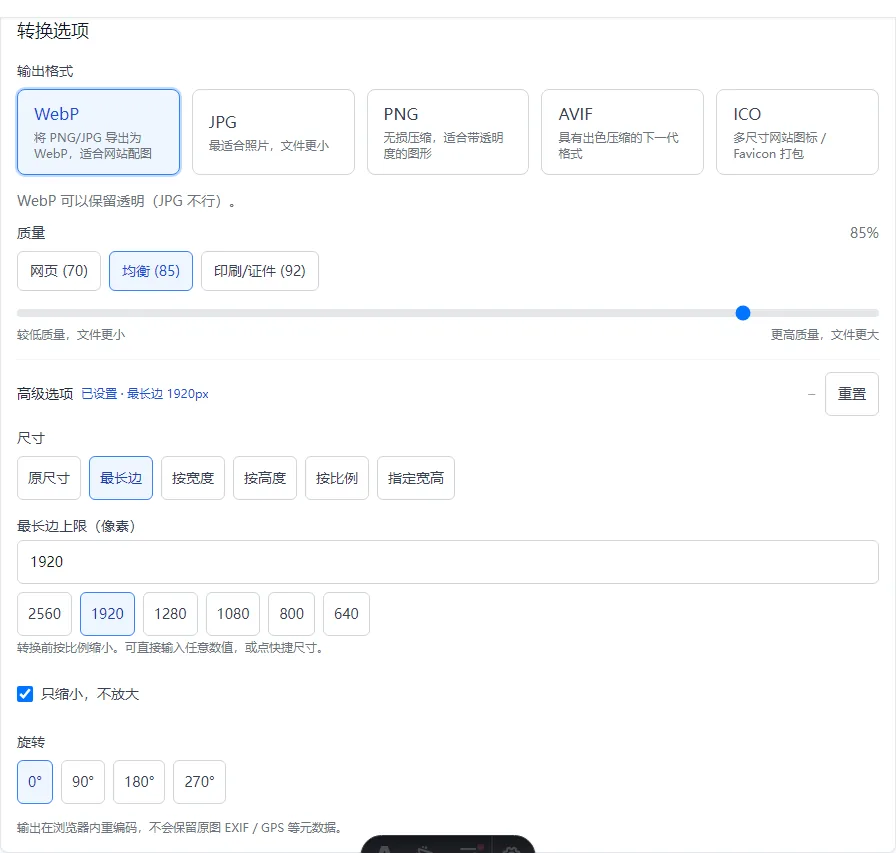
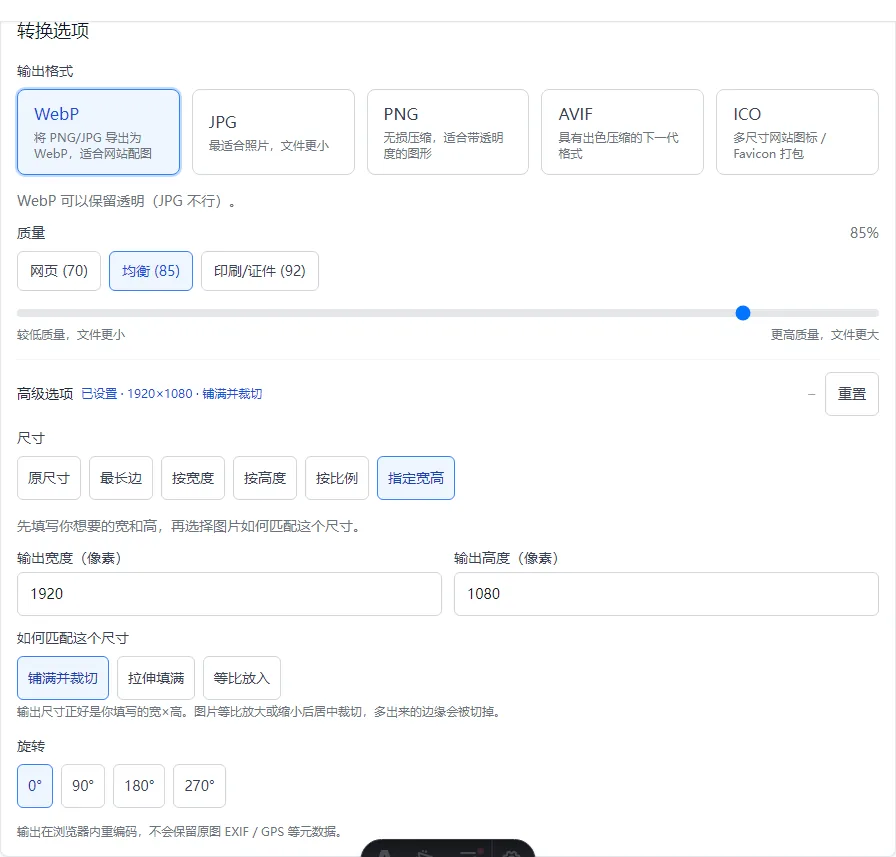
- Taille d'origine — changement de format seulement (WebP → JPG/PNG). Quand l'échec vient du format, pas de la taille.
- Bord le plus long — la solution habituelle. Avec 1920, le côté long fait 1920 px, l'autre se réduit proportionnellement. Rien n'est écrasé.
- Par largeur / Par hauteur — quand le formulaire dit « largeur doit être 800 px » ou « hauteur 600 px ».
- En pourcentage — ex. 50 signifie la moitié des pixels dans chaque direction. Pratique quand « un peu plus petit » suffit.
- Largeur × hauteur exactes — quand le portail exige un cadre fixe comme 1080×1080. Choisissez ensuite l'ajustement (ci-dessous).
- Ajuster dedans — toute l'image reste visible. Des marges peuvent apparaître si la photo n'a pas la même forme que la boîte.
- Remplir et recadrer — sortie exactement aux dimensions saisies. L'image couvre la boîte et les bords en trop sont coupés (comme un avatar carré).
- Étirer pour remplir — force la boîte exacte même si les personnes paraissent plus larges ou hautes. À éviter sauf demande explicite.
Traitement par lot sans logiciel bureau
Devoirs groupés, catalogues produits et exports de chat sont rarement un seul fichier. Ajoutez tout le lot, convertissez une fois, téléchargez en ZIP à la fin. Pas besoin d'actions Photoshop ni de suite payante pour ça.
WebP animé est hors scope : l'outil vise les images fixes. Si le « WebP » est en fait une courte animation, utilisez un outil dédié.
Confidentialité et limites
WebP.Best est un convertisseur côté navigateur pour WebP, JPG, PNG, AVIF et ICO statiques. Il ne répare pas téléchargements corrompus, fichiers verrouillés ni bugs de pilote d'imprimante. Si la conversion échoue, ré-enregistrez depuis la page d'origine ou ouvrez le fichier dans un autre navigateur.
Vos fichiers restent sur votre appareil pendant la conversion. Ouvrez l'accueil et testez avec une image exemple quand vous voulez valider les étapes.
FAQ
Puis-je renommer .webp en .jpg ?
Non. Le fichier reste du WebP. Un logiciel sans décodeur WebP échouera encore. Utilisez un vrai convertisseur qui ré-encode les pixels.
Convertir WebP en JPG réduit-il la qualité ?
JPG est avec perte. Qualité plus haute pour impression ou documents ; plus basse pour brouillons et chat. PNG est sans perte si vous devez garder chaque pixel et acceptez des fichiers plus lourds.
Pourquoi Photos ouvre certains WebP mais Word échoue ?
Chaque programme supporte des formats différents. Le visionneur peut ouvrir WebP tandis que Word ou un formulaire le refuse. Convertissez en JPG/PNG quand la destination est exigeante.
Que signifie « bord le plus long » dans Options avancées ?
Il limite le côté le plus long en pixels. Avec 1920, une photo 4000×3000 devient 1920×1440 — même forme, plus petite.
Le formulaire veut 1080×1080. Quel mode d'ajustement ?
Essayez Ajuster dedans si toute l'image doit être visible (marges possibles). Remplir et recadrer pour avatars carrés. Évitez Étirer sauf si distorsion exigée.
Mon image est-elle envoyée à WebP.Best ?
Non. La conversion s'exécute dans votre navigateur — fichiers non envoyés. Utile pour pièces d'identité, factures et brouillons.